Instalación de la app
El portal de Clubia es una Progressive Web App (PWA): funciona en cualquier navegador y puede instalarse en tu teléfono como si fuera una app nativa, sin ocupar espacio de la tienda de apps.
- 1Abre Safari y ve a
https://open-clubia.binna.app - 2Toca el ícono de Compartir (cuadrado con flecha ↑) en la barra inferior.
- 3Desplázate y toca «Añadir a pantalla de inicio».
- 4Toca «Añadir». El ícono de Clubia aparecerá en tu pantalla de inicio.
- 1Abre Chrome y ve a
https://open-clubia.binna.app - 2Toca el menú ⋮ (tres puntos) en la esquina superior derecha.
- 3Toca «Añadir a pantalla de inicio» o «Instalar app».
- 4Confirma tocando «Añadir».
- 1Abre Chrome o Edge y ve a
https://open-clubia.binna.app - 2En la barra de direcciones verás el ícono ⊕ (instalar). Haz clic en él.
- 3Haz clic en «Instalar». Clubia se abrirá como ventana independiente.
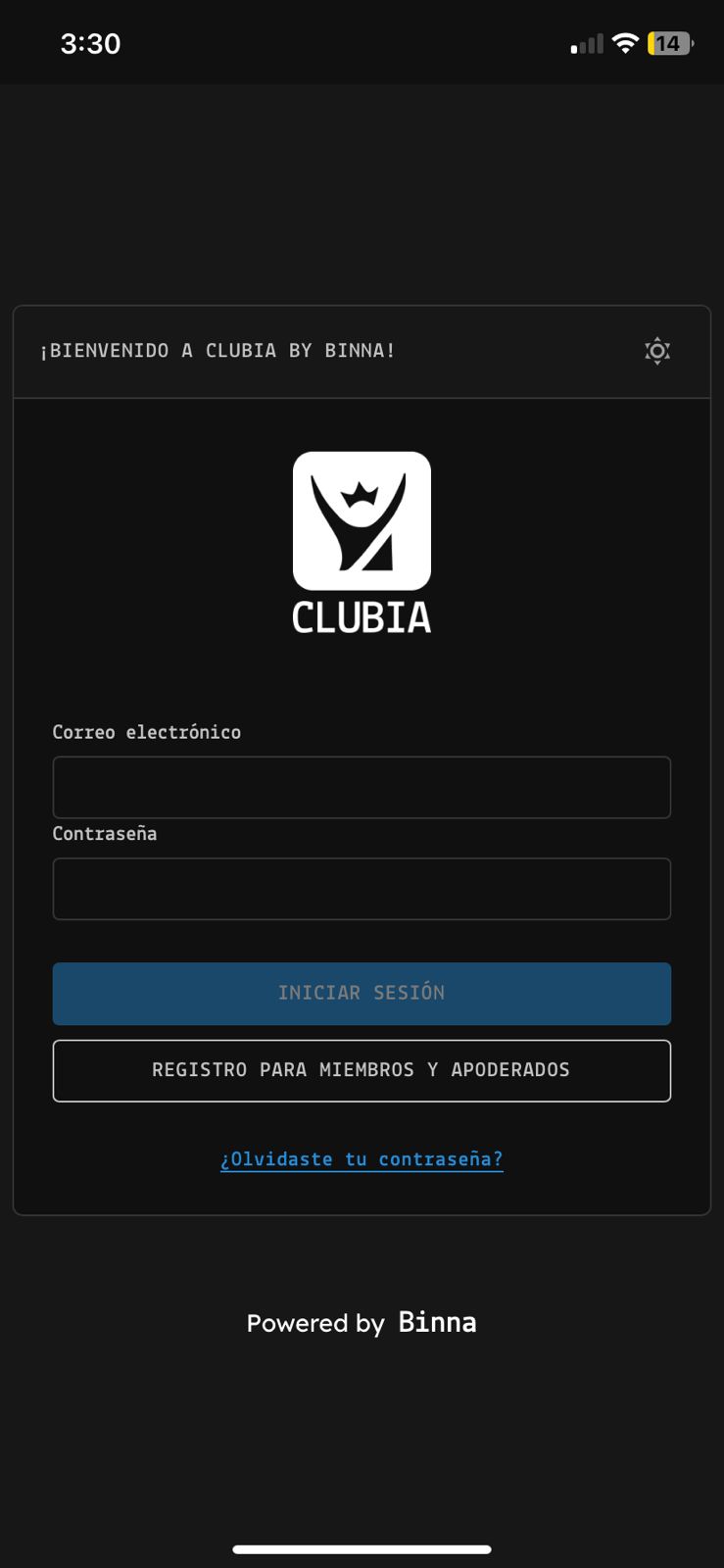

1.1 Primer acceso — Login
El sistema detecta automáticamente tu rol de administrador y te redirige al panel correspondiente tras iniciar sesión.
- 1Abre la app en tu navegador e ingresa tu correo electrónico y contraseña.
- 2Haz clic en «Iniciar sesión». El sistema te redirige automáticamente al Dashboard de inicio.
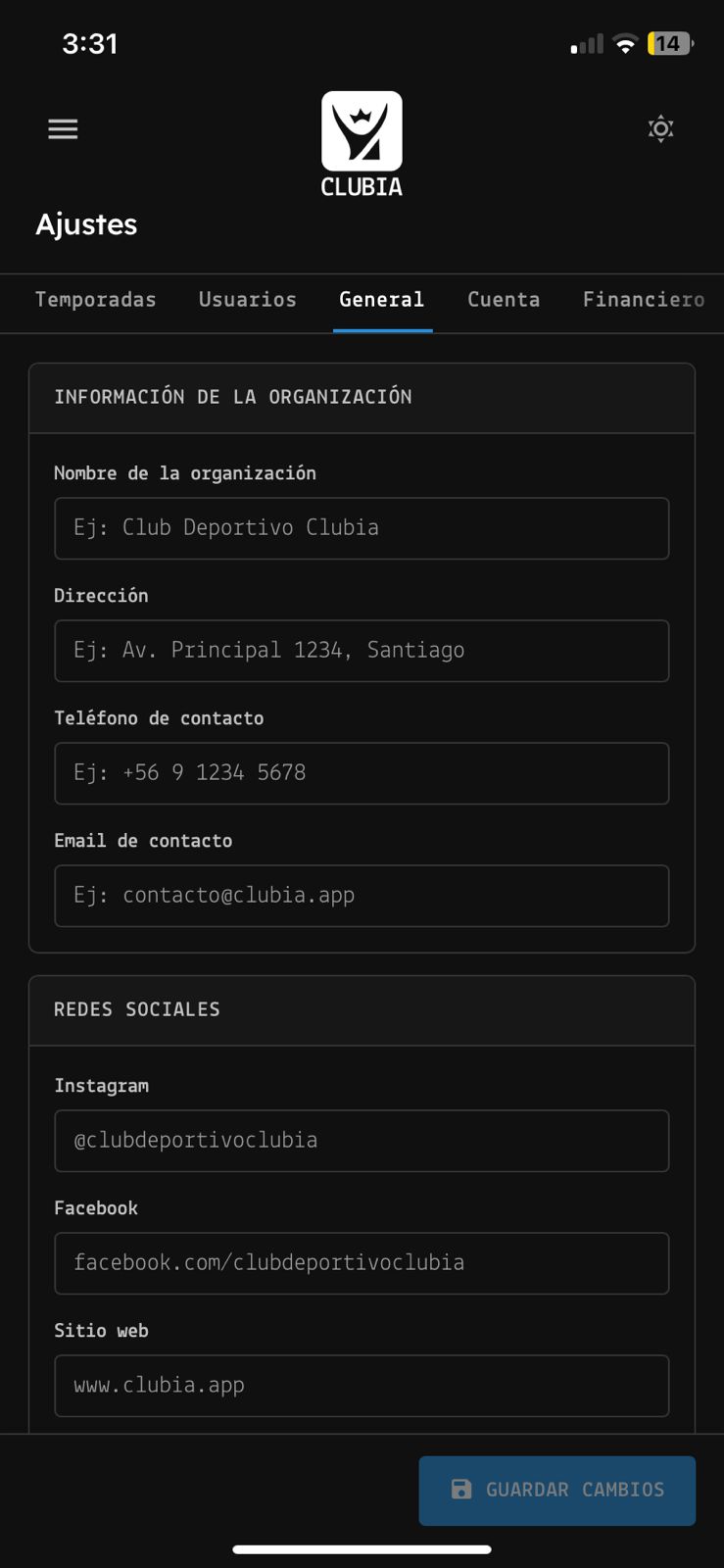
1.2 Configurar datos de la organización
Personaliza el nombre, contacto y redes sociales del club. Esta información aparece en comunicaciones automáticas enviadas a los miembros.
- 1En el menú lateral, haz clic en «Ajustes» → tab «General».
- 2Completa: Nombre de la organización, Dirección y Teléfono de contacto.
- 3Ingresa los links de redes sociales: Instagram, Facebook y Sitio web.
- 4Configura el toggle «Enviar contrato automáticamente al crear membresía»:
– Activado: el sistema envía el contrato por email al apoderado cada vez que se crea una membresía.
– Desactivado: debes enviarlo manualmente desde la ficha del miembro. - 5Haz clic en «Guardar».
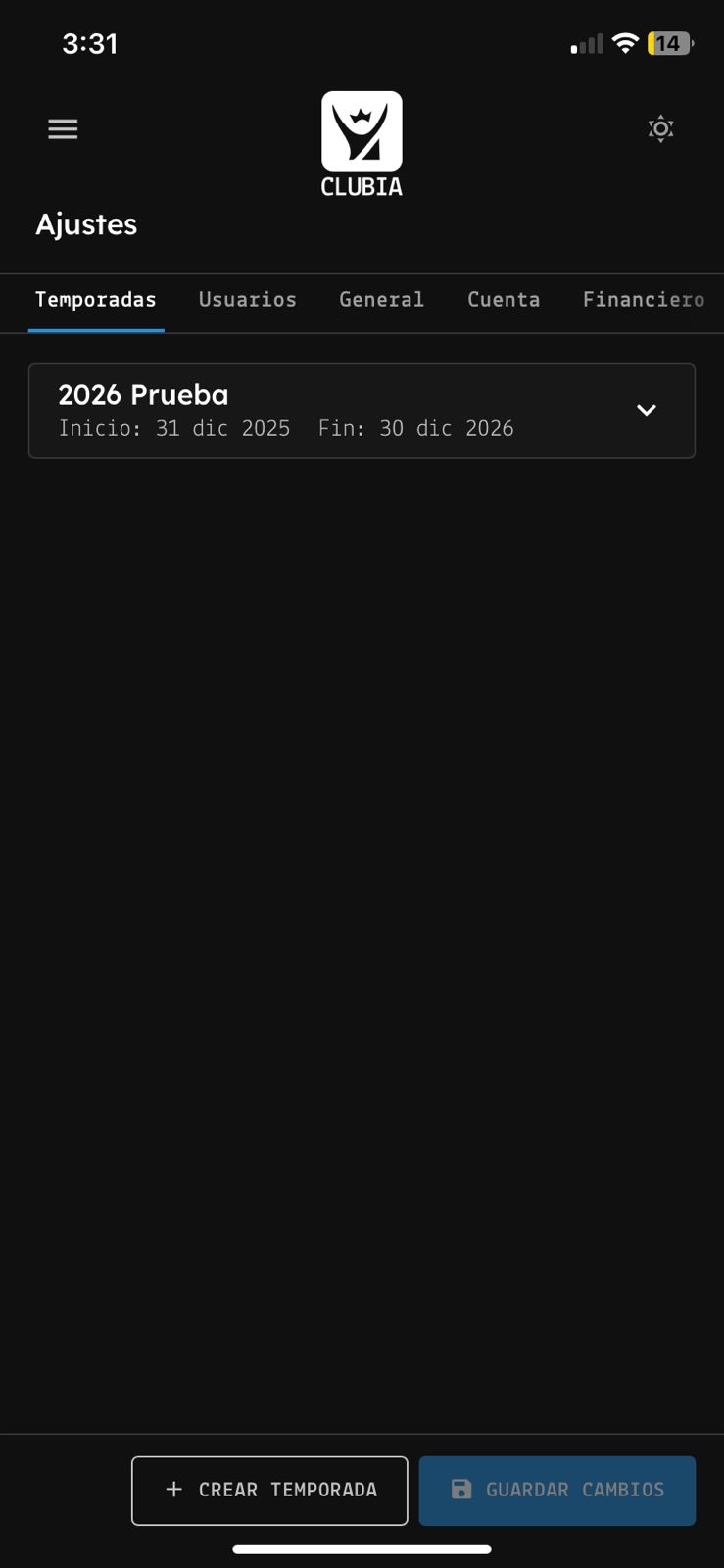
1.3 Crear una temporada
Las temporadas son el contenedor principal de Clubia: agrupan membresías, cobros, entrenamientos y fichas. El formulario es completo — no se puede guardar sin completar todos los datos.
- 1Ve a Ajustes → tab «Temporadas» → clic en «Nueva temporada».
- 2Datos básicos: ingresa el nombre (ej. "Temporada 2026") y las fechas de inicio y fin.
- 3Planes de membresía: clic en «Agregar plan», ingresa nombre y precio mensual. Repite para cada plan. Debe haber al menos uno.
- 4Precios de matrícula: clic en «Agregar precio de matrícula», ingresa etiqueta y monto (puede ser $0). Debe haber al menos uno.
- 5Términos y condiciones: escribe o pega el contenido completo del contrato del club.
- 6Haz clic en «Guardar». La temporada aparece como panel expandible en la lista.
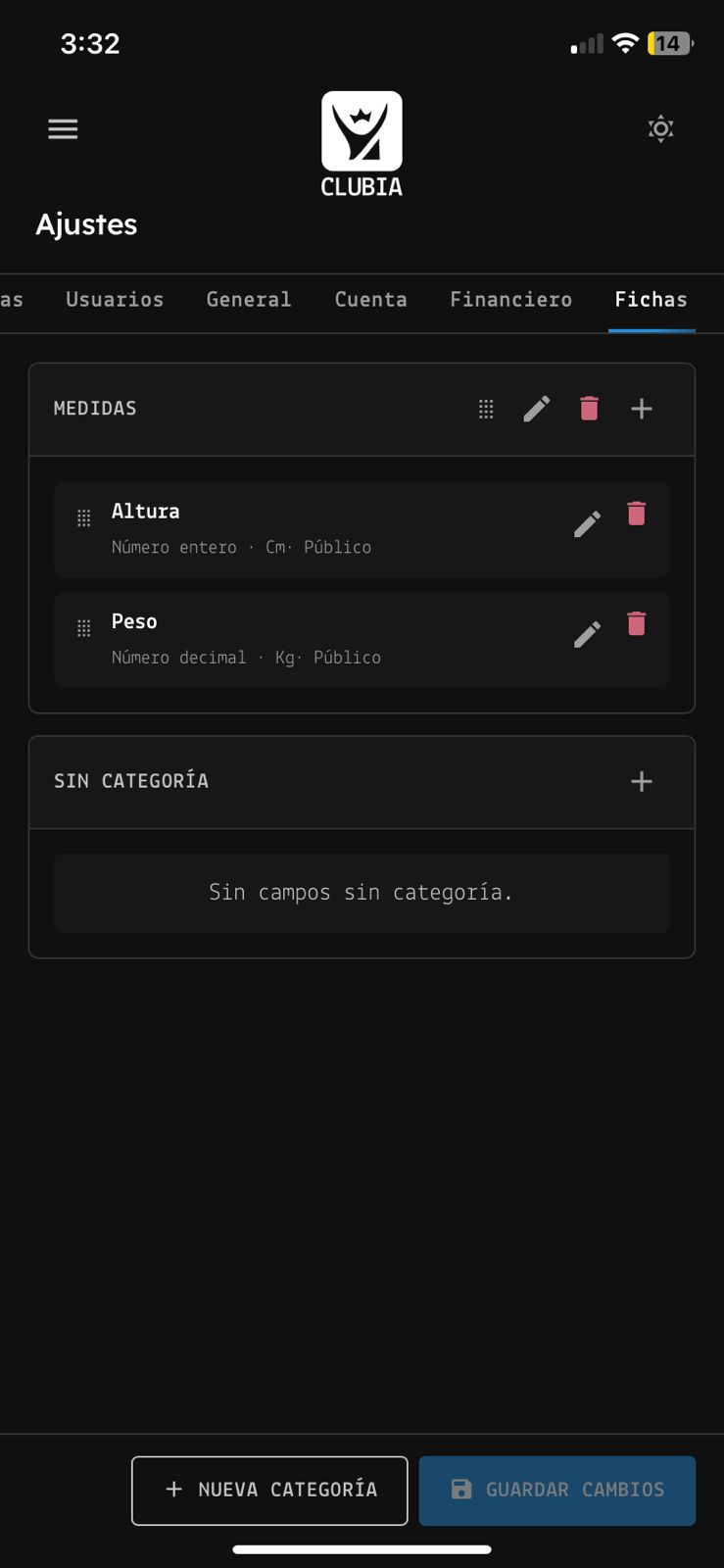
1.4 Personalizar la ficha del miembro
Define campos de información adicional para cada miembro (talla de uniforme, colegio, alergias, etc.) más allá de los datos básicos.
- 1Ve a Ajustes → tab «Fichas».
- 2Clic en «Agregar categoría», ingresa el nombre (ej. "Datos físicos") y confirma.
- 3Dentro de la categoría, clic en «Agregar campo». Ingresa el nombre y selecciona el tipo: Texto libre, Dropdown, Booleano o Numérico.
- 4Repite para todos los campos necesarios. Puedes reordenar categorías y campos arrastrándolos.
- 5Haz clic en «Guardar».
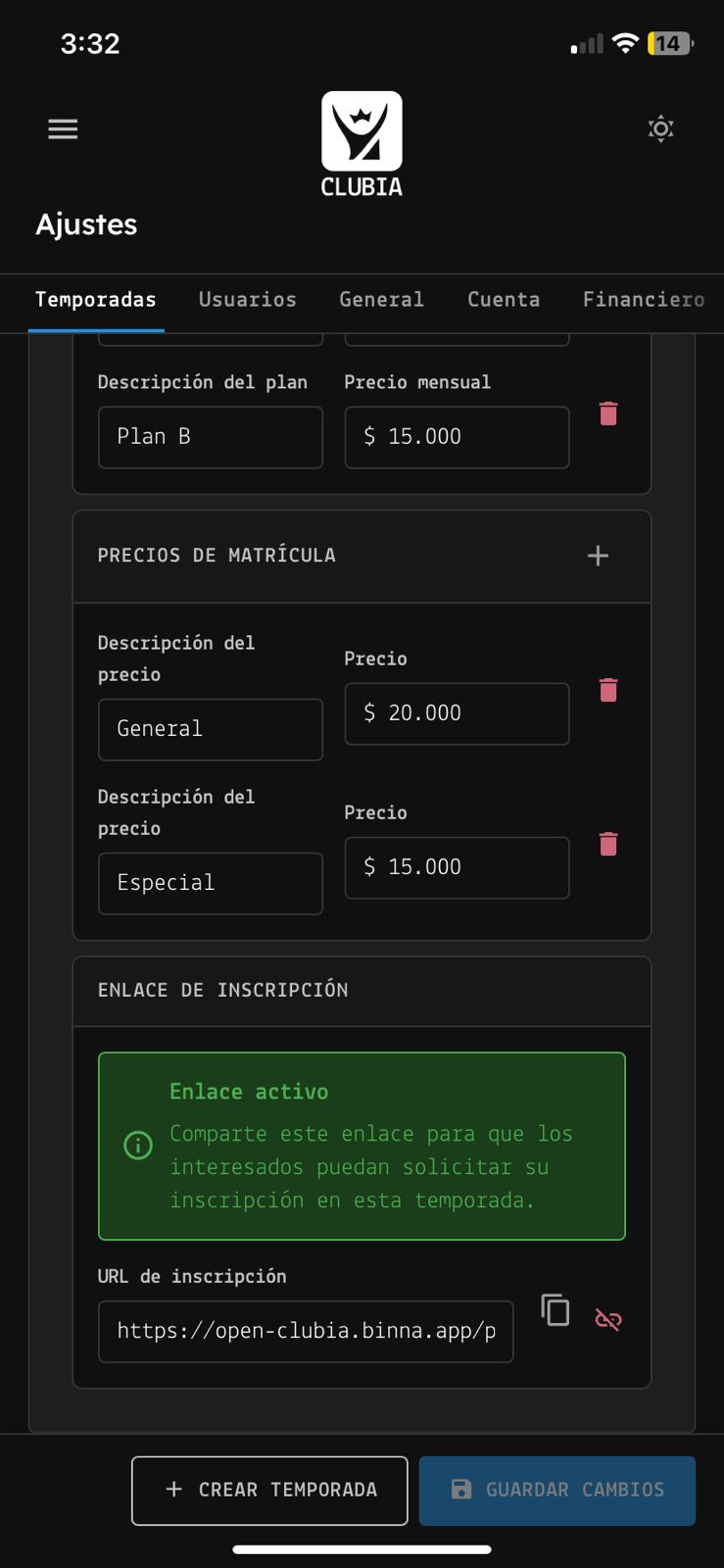
2.1 Link de inscripción pública
Genera un link único que permite a los miembros completar un formulario de solicitud desde su dispositivo, sin que el administrador tenga que ingresar los datos manualmente.
- 1Ve a Ajustes → tab «Temporadas» → expande el panel de la temporada activa.
- 2En la sección «Link de inscripción», haz clic en «Generar link».
- 3Copia el link con el botón de copiar y compártelo por WhatsApp, Instagram o email.
- 4Para invalidar el link anterior, haz clic en «Revocar link» y genera uno nuevo.
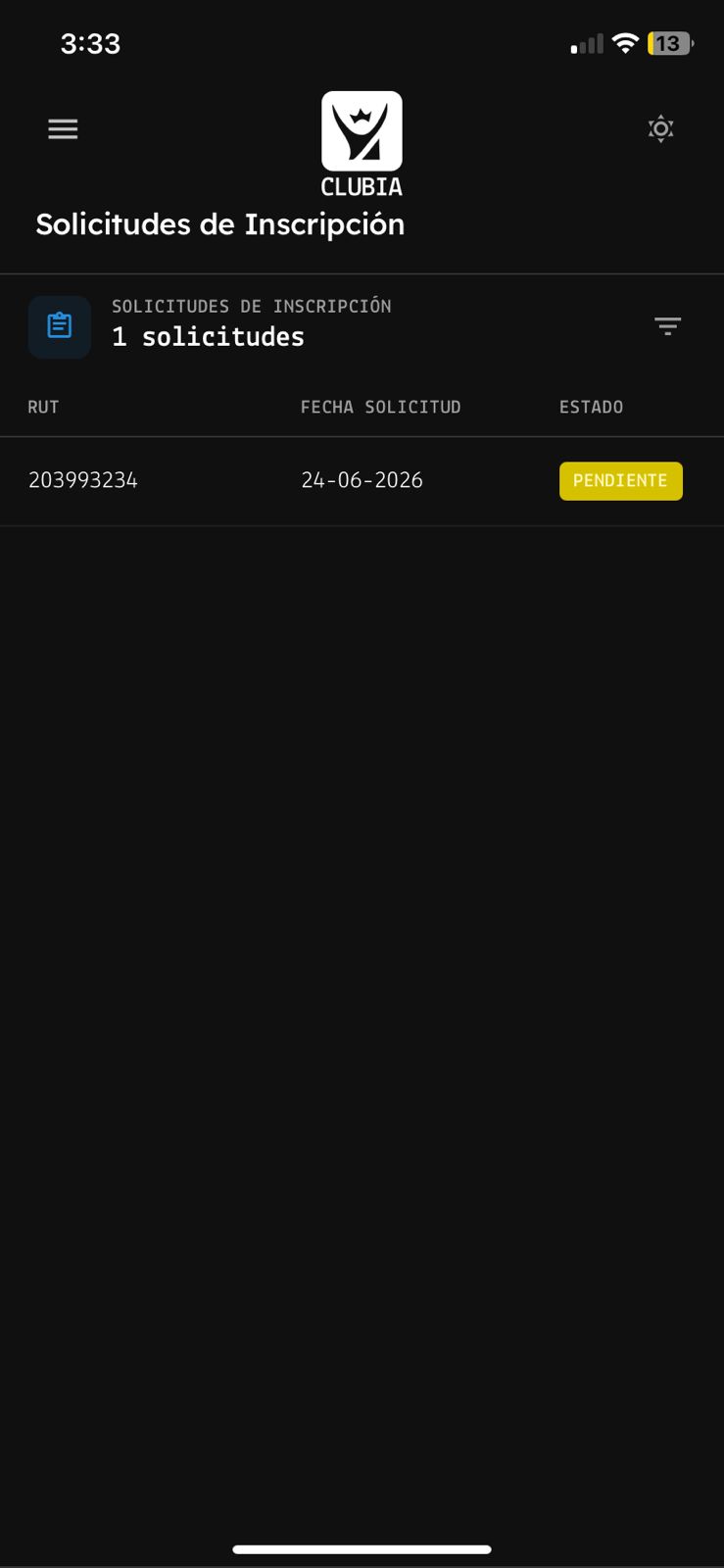
2.2 Revisar y aprobar solicitudes
Gestiona las solicitudes enviadas por miembros a través del link público. Aquí decides quién entra al club y asignas plan y fechas de membresía.
- 1En el menú lateral, haz clic en «Solicitudes». Verás tarjetas con estado Pendiente Aprobado Rechazado.
- 2Haz clic en una solicitud para abrir el modal de detalle con los datos del miembro y apoderado.
Para aprobar
- 3Selecciona el plan de membresía y el precio de matrícula.
- 4Define la fecha de inicio y fin de la membresía.
- 5Haz clic en «Aprobar». El miembro queda registrado y recibe acceso al portal.
Para rechazar
- 3Haz clic en «Rechazar», ingresa el motivo opcional y confirma.
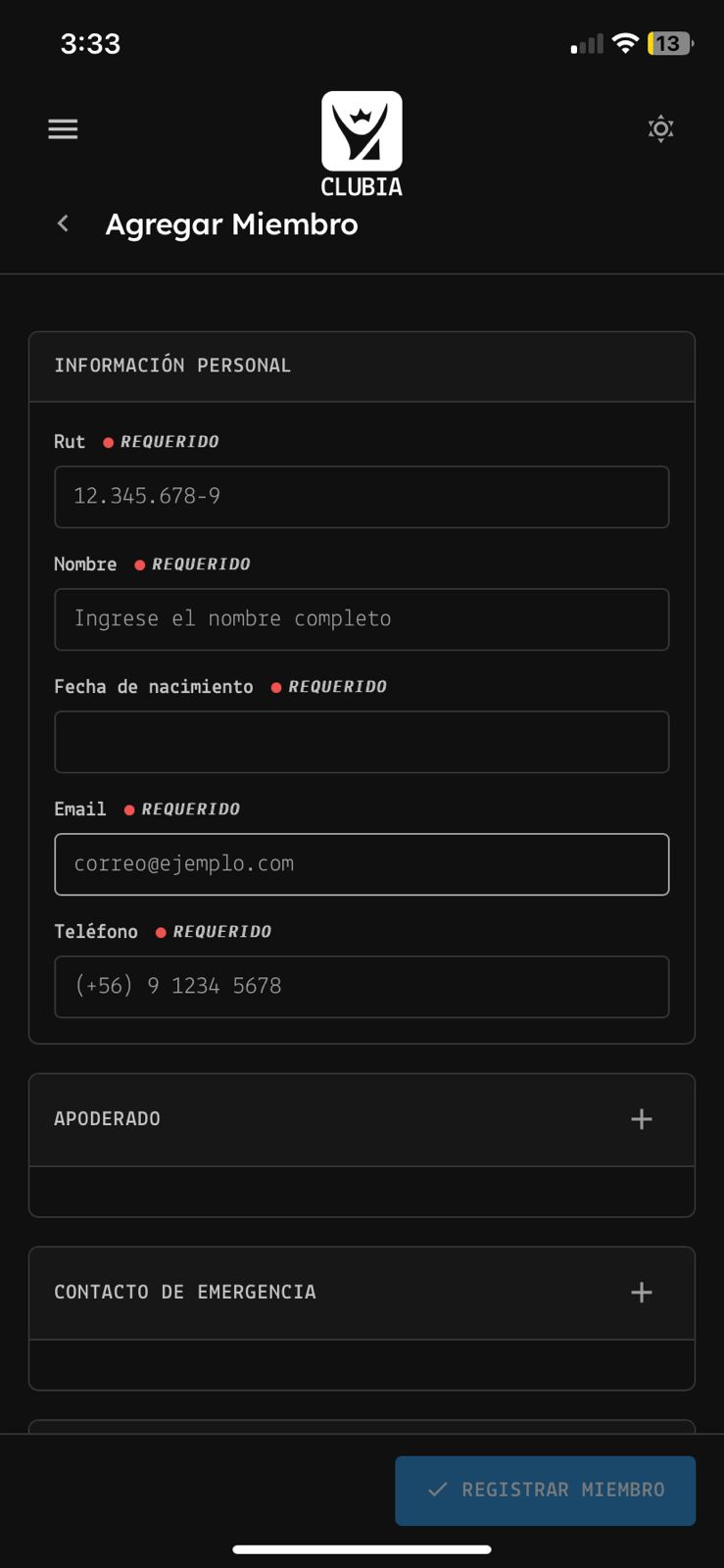
2.3 Inscripción manual de un miembro
Registra un miembro directamente desde el panel sin necesidad del formulario público. Útil cuando el miembro llega al club en persona o ya tienes sus datos.
- 1Haz clic en «Agregar Miembro» en el menú lateral.
- 2Ingresa el RUT. Si ya existe en el sistema, los datos se cargan automáticamente con una alerta informativa.
- 3Completa Nombre completo, Fecha de nacimiento, Correo electrónico y Teléfono.
- 4Expande las secciones opcionales de Apoderado y Contacto de emergencia si corresponde.
- 5En la sección Membresía, selecciona temporada, plan y precio de matrícula.
- 6Define la fecha de inicio y fin. Si hay conflicto con una membresía anterior, el sistema muestra una alerta.
- 7Revisa el resumen del costo (precio mensual × meses + matrícula) y haz clic en «Registrar miembro».
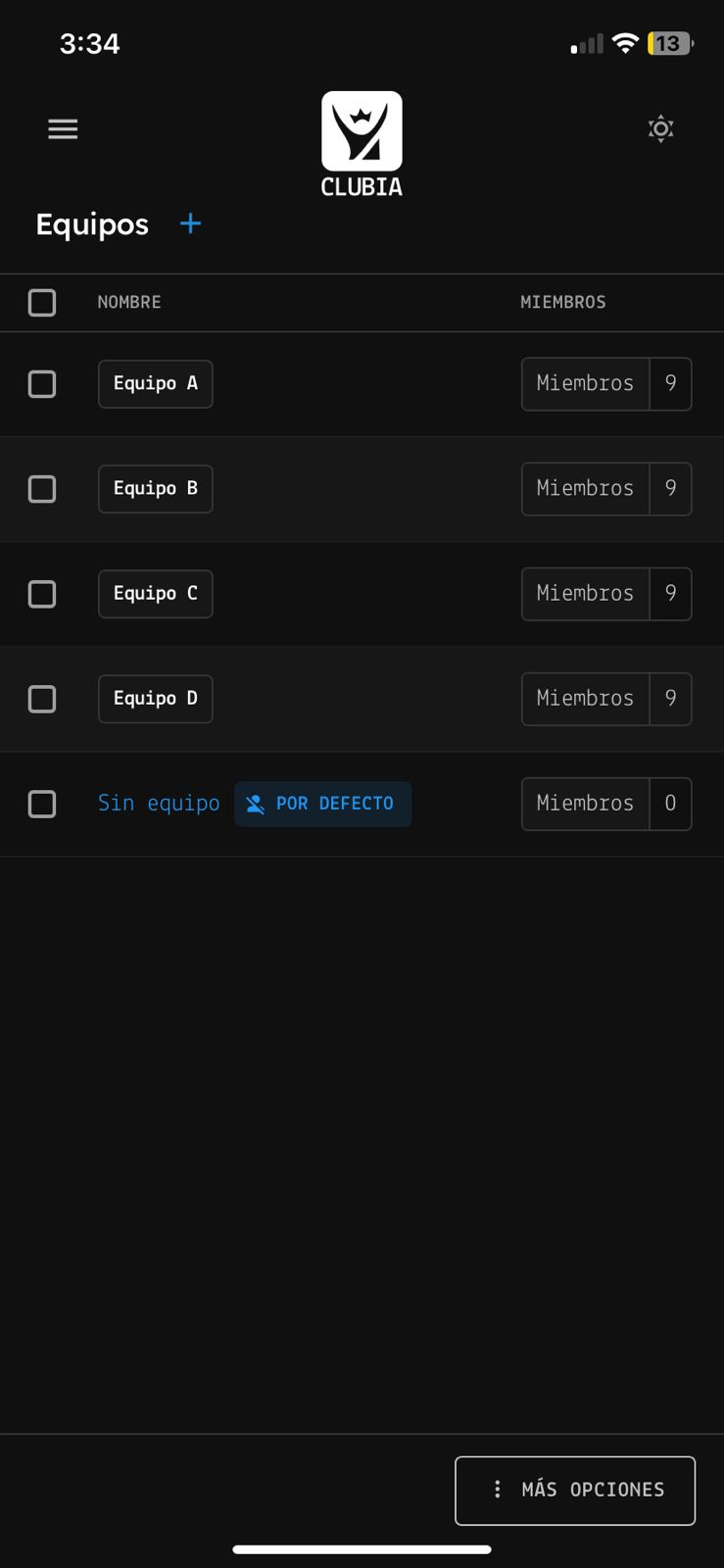
2.4 Crear equipos y asignar miembros
Organiza los miembros en grupos de entrenamiento o categorías competitivas. Los equipos permiten filtrar cobros, asistencia y comunicaciones.
Crear un equipo
- 1Ve a Miembros → Por equipos. Haz clic en «Nuevo equipo».
- 2Ingresa el nombre del equipo (ej. "Senior Coed") y haz clic en «Guardar».
Asignar miembros
- 3Haz clic en el nombre del equipo para entrar a su vista de detalle.
- 4Selecciona miembros individualmente (checkbox) o todos con «Seleccionar todos».
- 5En la barra de acciones del footer, haz clic en «Agregar al equipo» y confirma el equipo de destino.
2.5 Agregar coaches al sistema
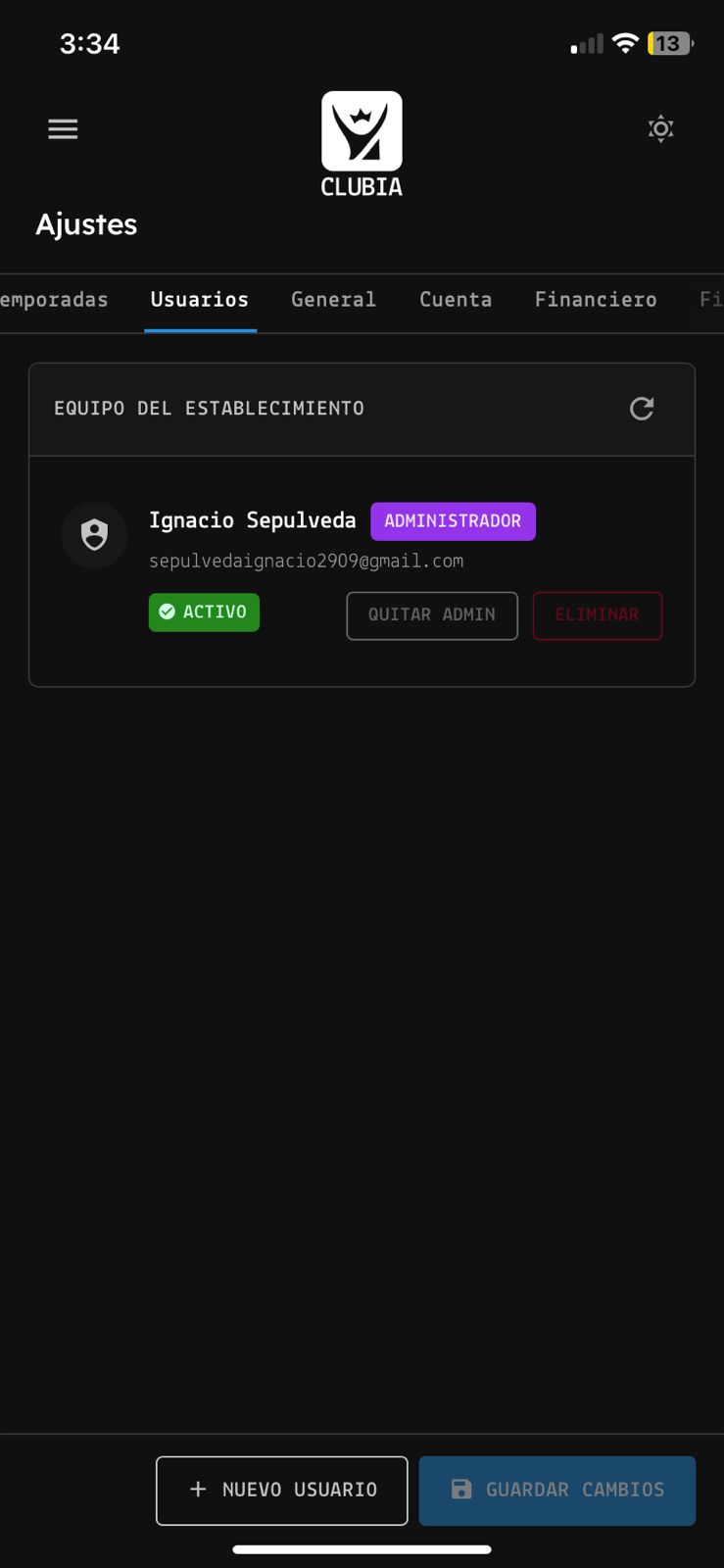
Da acceso a la plataforma a los entrenadores del club. Los coaches pueden registrar entrenamientos, ver asistencia, crear reconocimientos y ver avisos.
- 1Ve a Ajustes → tab «Usuarios».
- 2Haz clic en «Agregar usuario». Ingresa el email del coach (el sistema verifica si ya existe cuenta) y el nombre completo si es nuevo.
- 3Selecciona el rol: Coach (acceso limitado) o Admin (acceso completo).
- 4Haz clic en «Invitar». El coach recibe un email con instrucciones para crear su contraseña.
- Admin: acceso total — cobros, transferencias, configuración.
- Coach: solo entrenamientos, asistencia, calendario, reconocimientos y avisos.
Cambiar rol o eliminar
- Activa el toggle «Admin» en la lista de staff para promover o degradar un coach.
- Haz clic en el ícono de papelera junto al nombre y confirma para eliminar el acceso.
3.1 Dashboard de inicio
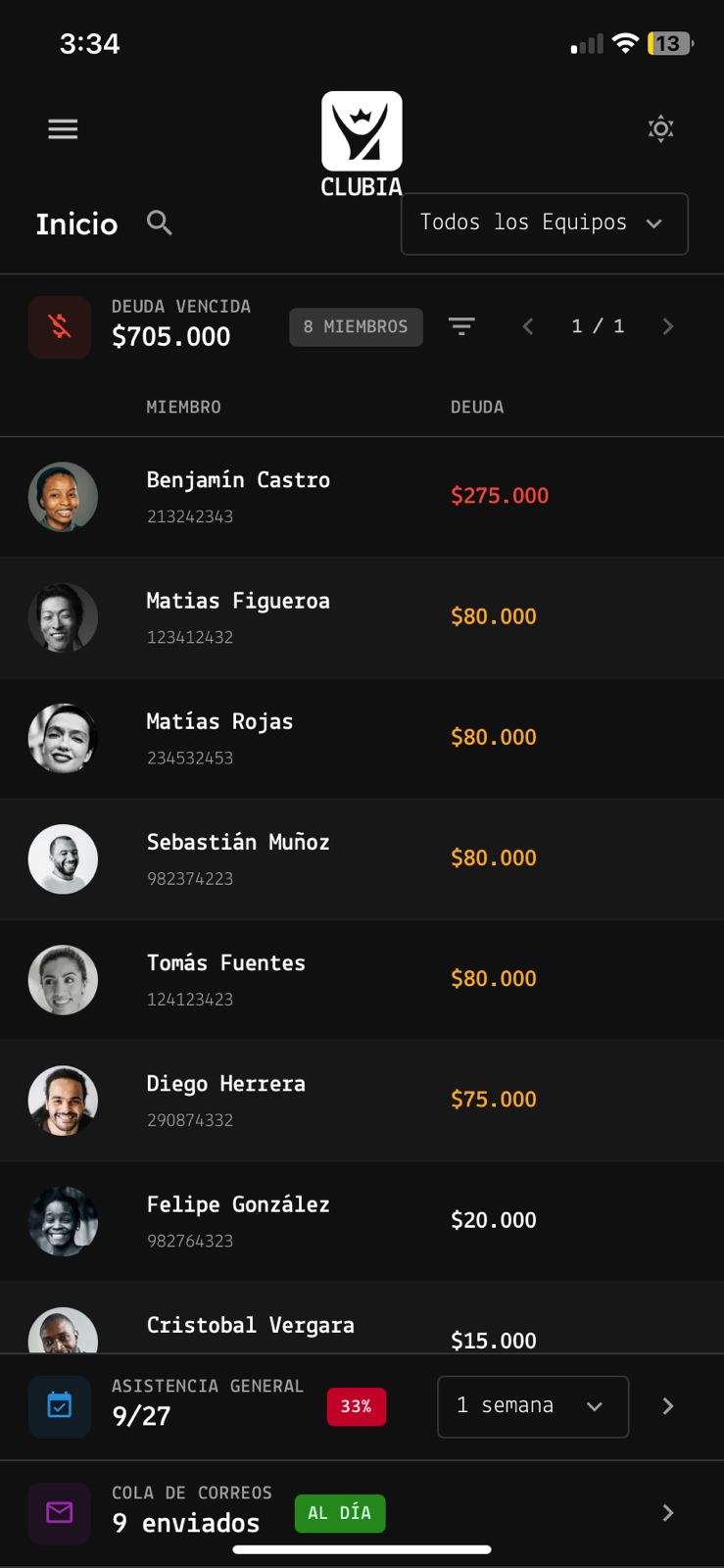
Vista general del estado del club: deudas vencidas, asistencia general y cola de emails enviados. Es la primera pantalla que ves al iniciar sesión.
- Deuda vencida: monto total del club y número de miembros con deuda. Haz clic en cualquier fila para ir al detalle del miembro. Filtra por etiquetas con el ícono de embudo.
- Asistencia general: porcentaje global. Usa el selector de período (1 semana / 1 mes / 2 meses / desde el inicio) y filtra por equipo desde el header.
- Cola de correos: emails enviados recientemente con estado Al día, En cola o fallidos. Se refresca automáticamente cada 30 segundos.
Búsqueda global
- 1Haz clic en el ícono de lupa 🔍 en el header de la app.
- 2Escribe el nombre o RUT del miembro (mínimo 2 caracteres). Usa ↑ ↓ para navegar y Enter para seleccionar.
3.2 Crear cobros masivos desde un equipo
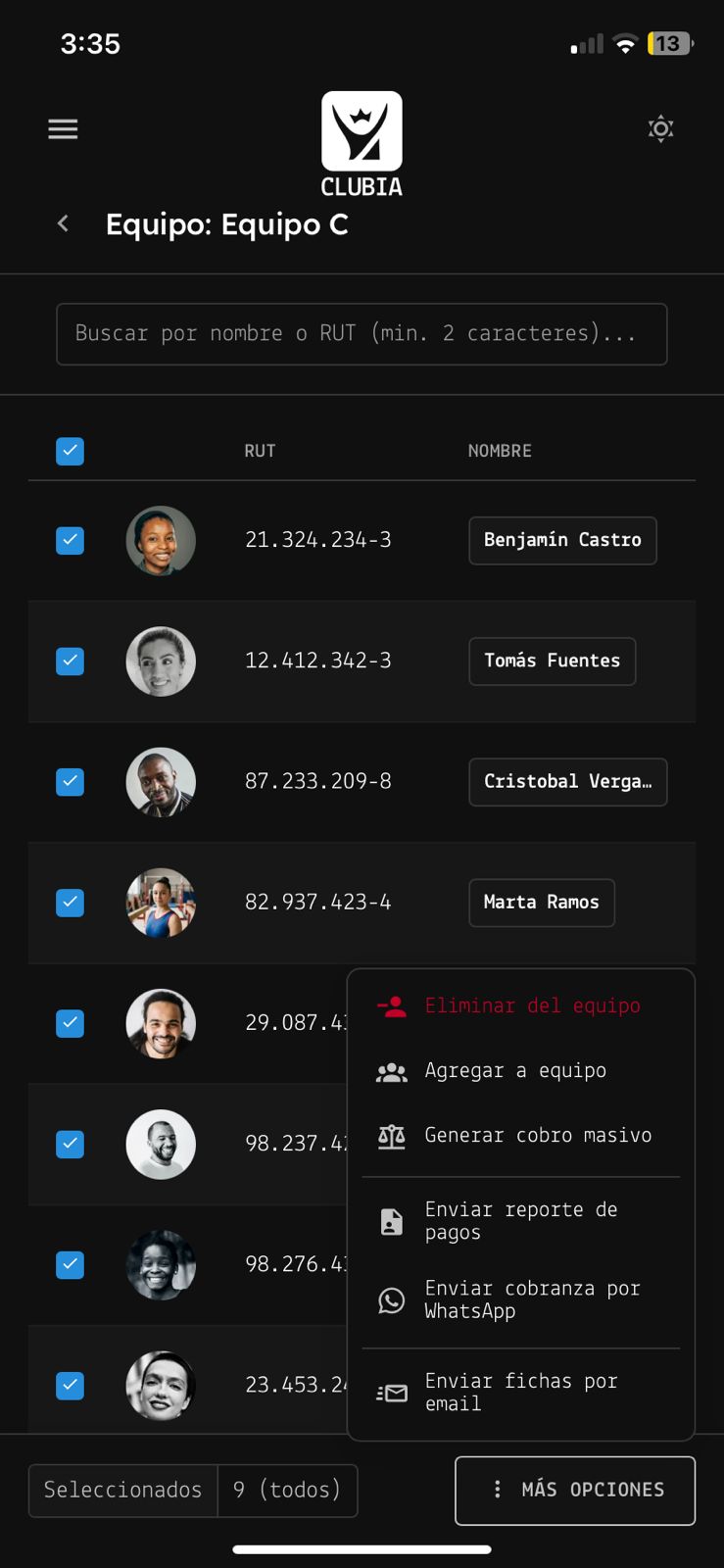
Genera un mismo cobro para múltiples miembros de un equipo en un solo paso (cuota mensual, cobro de competencia, etc.).
- 1Ve a Miembros → Por equipos y haz clic en el equipo objetivo.
- 2Selecciona los miembros individualmente o usa «Seleccionar todos».
- 3En la barra de acciones del footer, haz clic en «Crear cobro».
- 4Completa: Título, Monto, Fecha de vencimiento y Descripción (opcional).
- 5Haz clic en «Crear». Se genera un cobro individual para cada miembro seleccionado.
3.3 Gestionar cobros y pagos de un miembro
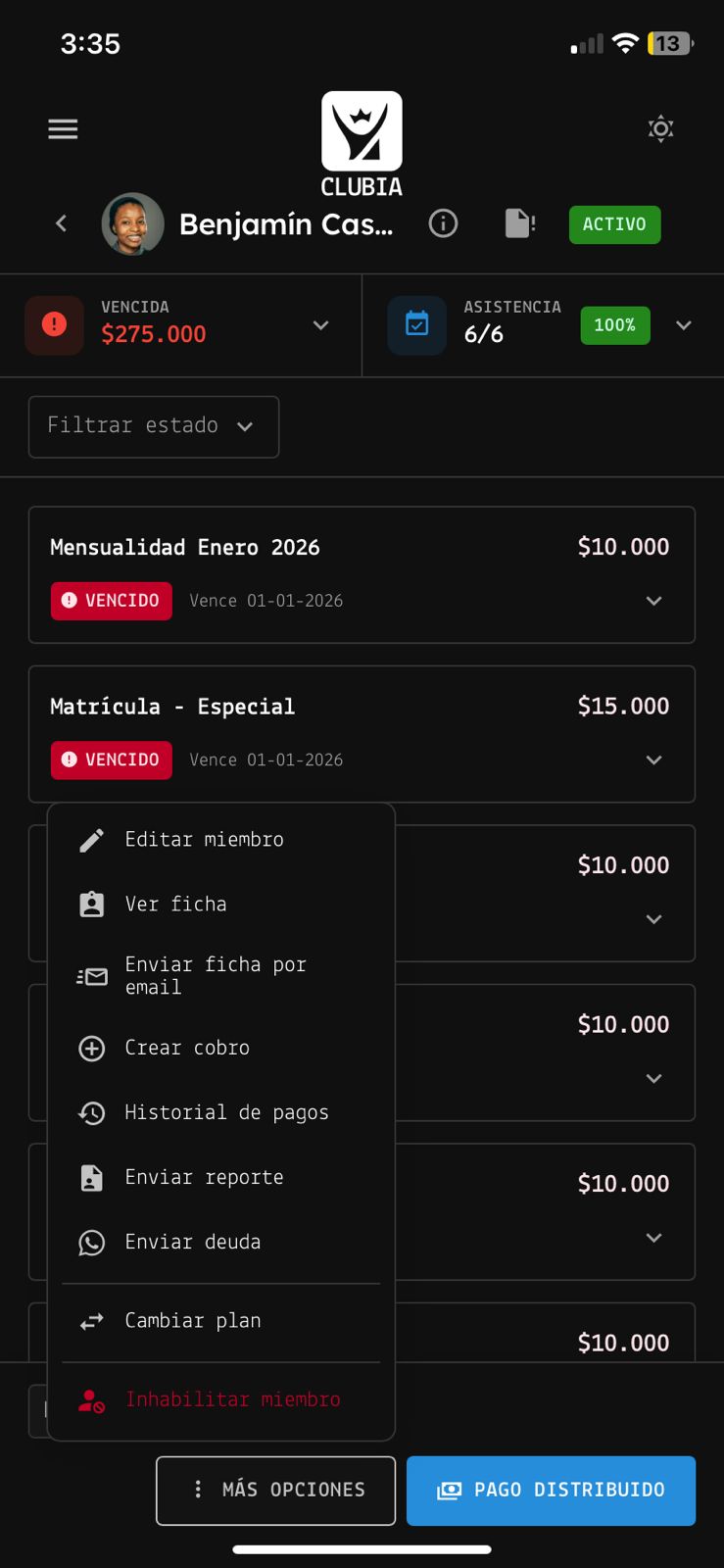
Ver el estado de todos los cobros de un miembro específico, registrar pagos, agregar descuentos y gestionar su historial financiero.
- 1Busca al miembro con la lupa del header o desde cualquier tabla.
- 2Las tarjetas de resumen muestran deuda vencida, deuda próxima y % asistencia. Haz clic en una tarjeta para filtrar las cuotas por ese estado.
- 3La lista de cuotas muestra estado, monto y fecha de vencimiento. Haz clic en una cuota para expandirla y ver descuentos e historial de pagos.
Acciones disponibles desde el footer
- Crear cobro: título, monto, fecha y descripción opciones.
- Agregar descuento: desde la cuota expandida, ingresa monto o porcentaje y motivo.
- Historial de pagos: drawer lateral con todos los movimientos financieros.
- Enviar reporte: el miembro recibe un email con el detalle de sus cobros.
- WhatsApp: aparece si el miembro tiene deuda vencida y teléfono registrado.
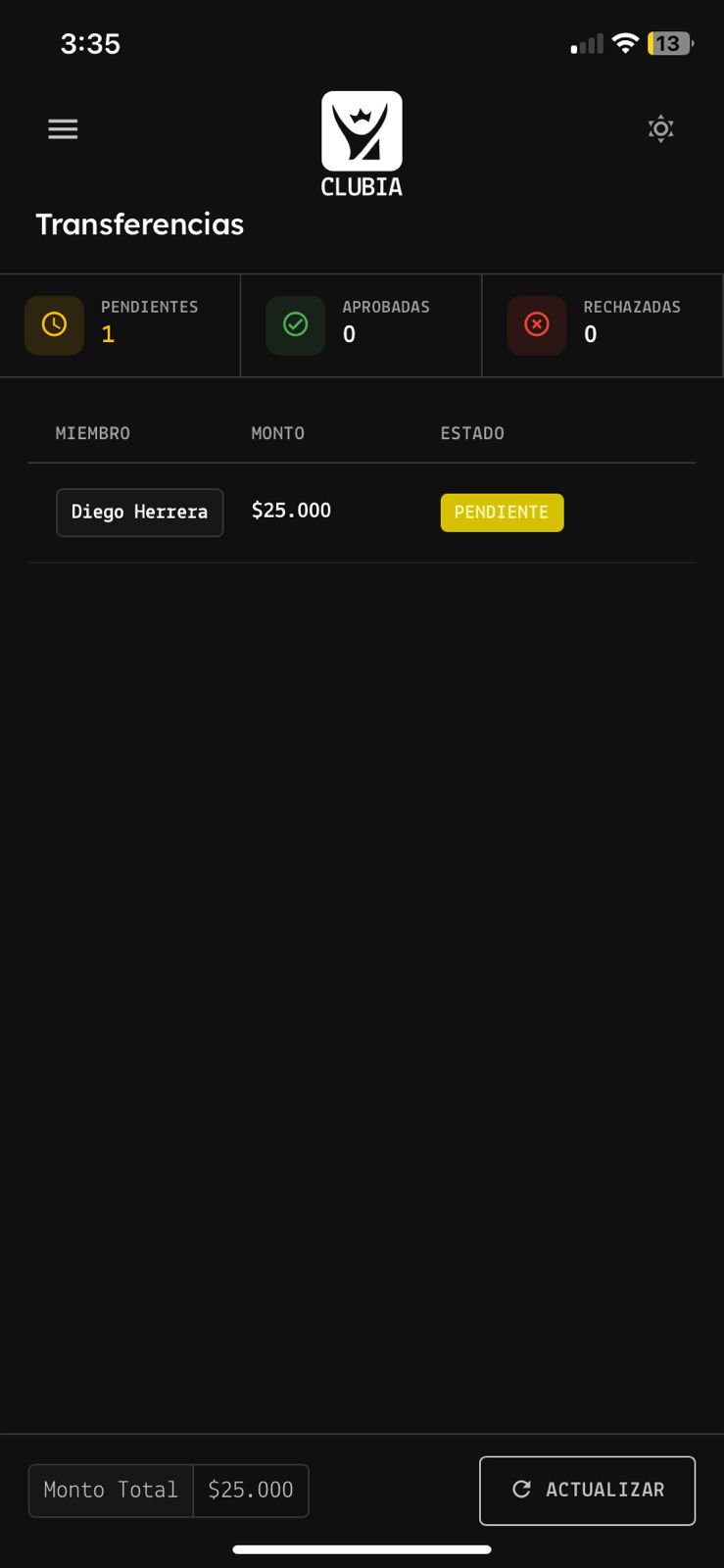
3.4 Aprobar transferencias bancarias
Gestiona los pagos que los miembros realizan por transferencia. El miembro sube el comprobante desde su portal y el admin lo verifica e ingresa el folio.
- 1En el menú lateral, haz clic en «Transferencias». El header muestra el resumen de pendientes, aprobadas y rechazadas.
- 2Haz clic en una fila para abrir el modal de detalle: datos del miembro, desglose de cuotas cubiertas e imagen del comprobante.
Para aprobar
- 3Haz clic en «Aprobar», ingresa el número de folio bancario y una descripción opcional.
- 4Haz clic en «Confirmar». Los cobros correspondientes quedan marcados como pagados.
Para rechazar
- 3Haz clic en «Rechazar», ingresa el motivo (ej. "Monto no coincide") y confirma.
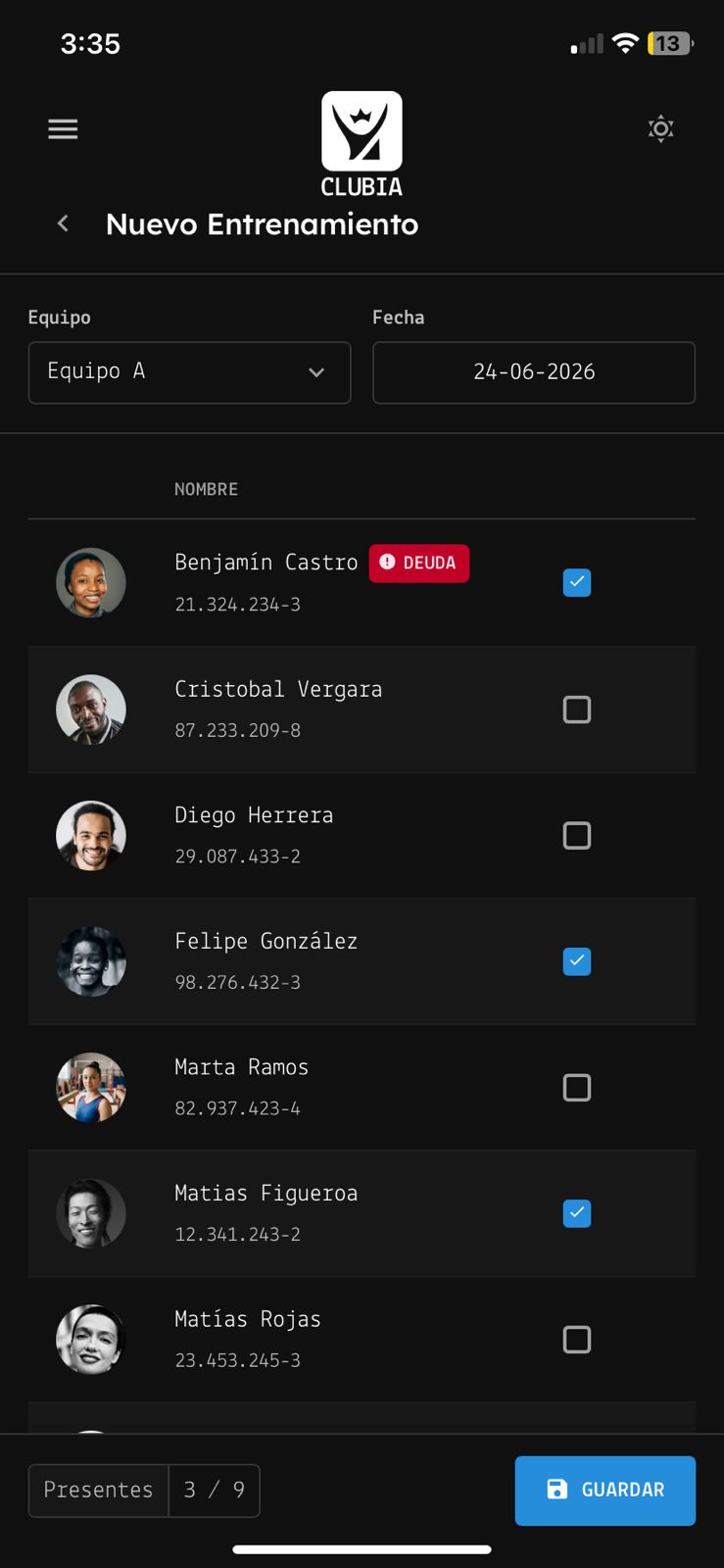
3.5 Registrar y gestionar entrenamientos
Crea registros de clases, marca la asistencia de los miembros y lleva un historial de todas las sesiones.
Crear entrenamiento estándar (equipo)
- 1En el menú lateral, haz clic en «Entrenamientos» → botón «Clase» en el footer.
- 2Completa: Fecha, Coach responsable y Equipo.
- 3Busca y selecciona los miembros que asistieron. Haz clic en «Guardar».
Crear entrenamiento personalizado (distintos equipos)
- 4En el footer, haz clic en «Personalizado». Ingresa fecha, miembros de distintos equipos y descripción. Guarda.
Ver y editar asistencia
- 5Haz clic en el entrenamiento en la lista para ver el detalle con estadísticas y tabla de asistentes.
- 6Haz clic en el badge «Asistió» / «Ausente» de un miembro para cambiar su estado.
- 7Para filtrar la lista de entrenamientos, usa el ícono de embudo: filtra por coach, equipo o rango de fechas.
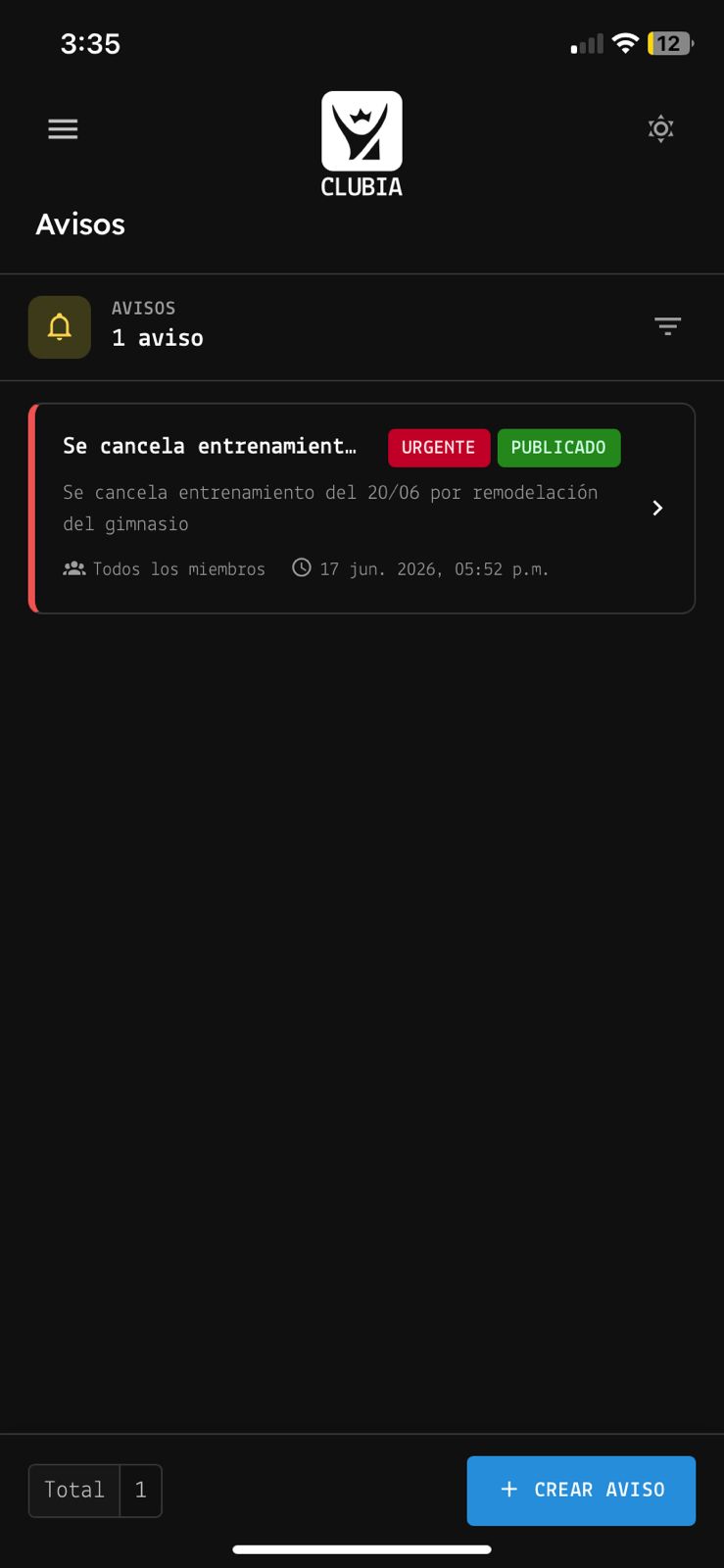
3.6 Crear y publicar avisos
Publica comunicados, noticias o alertas que los miembros verán al ingresar a su portal. Los avisos pueden estar en borrador antes de publicarse.
- 1En el menú lateral, haz clic en «Avisos». Las tarjetas muestran estado: Borrador Publicado Archivado.
- 2Haz clic en «+» en el footer. Completa Título, Contenido y elige el estado inicial.
- 3Haz clic en «Guardar».
Editar o eliminar
- 4Haz clic en la tarjeta del aviso → el panel lateral muestra los campos precargados. Modifica el estado (Borrador → Publicado → Archivado) o haz clic en «Eliminar» y confirma.
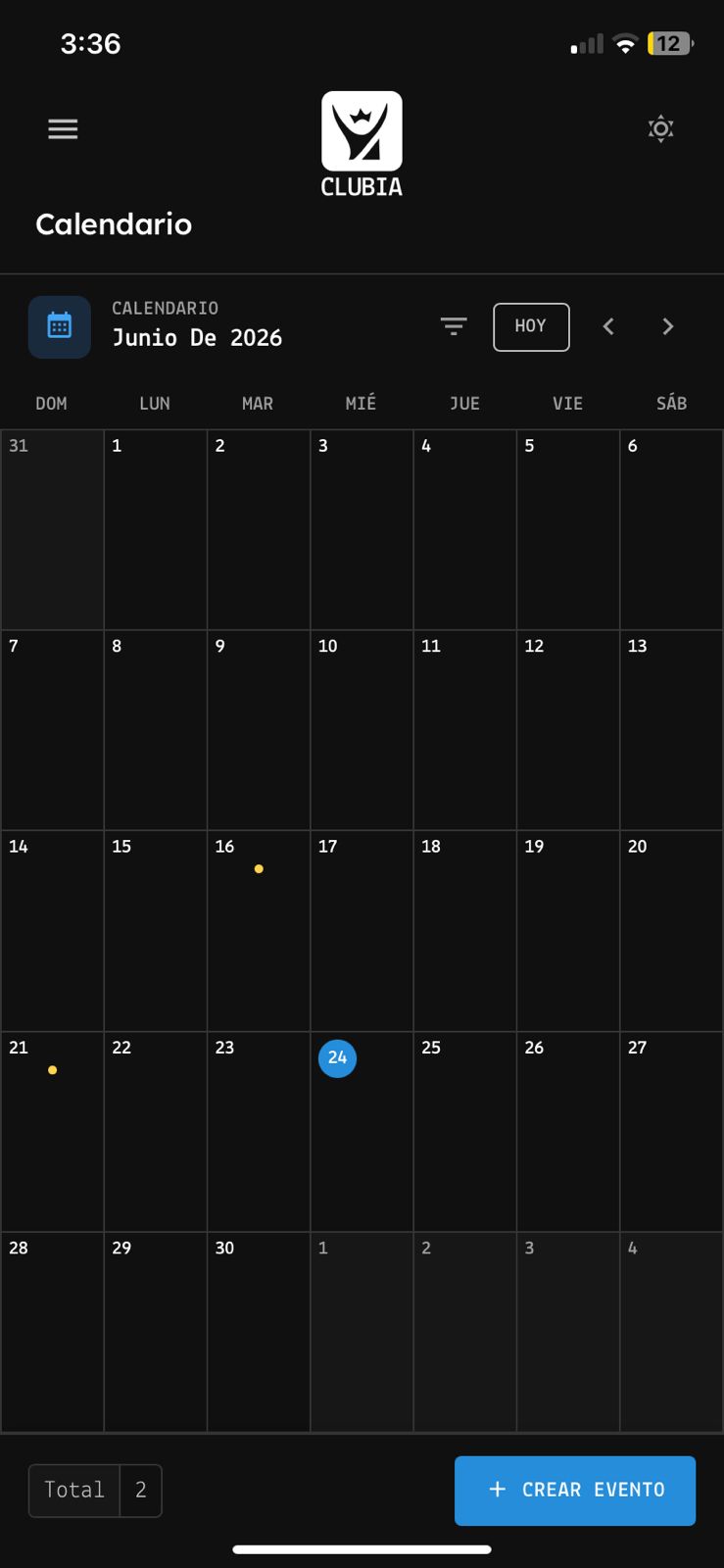
3.7 Gestionar el calendario de eventos
Centraliza todos los eventos del club en un calendario mensual visible también para los miembros desde su portal.
- 1En el menú lateral, haz clic en «Calendario». Navega con ◀ ▶ o vuelve al mes actual con «Hoy».
- 2Haz clic en un día para ver el panel lateral con los eventos de esa fecha.
- 3Para crear un evento, haz clic en «+». Completa: Título, Tipo (competencia, evento, otro), Fecha, Hora y Equipo (opcional — si no seleccionas equipo aplica a todos).
- 4Para editar o eliminar, haz clic en el evento desde el panel de día y modifica los campos o confirma la eliminación.
4.1 Registrar reconocimientos y logros
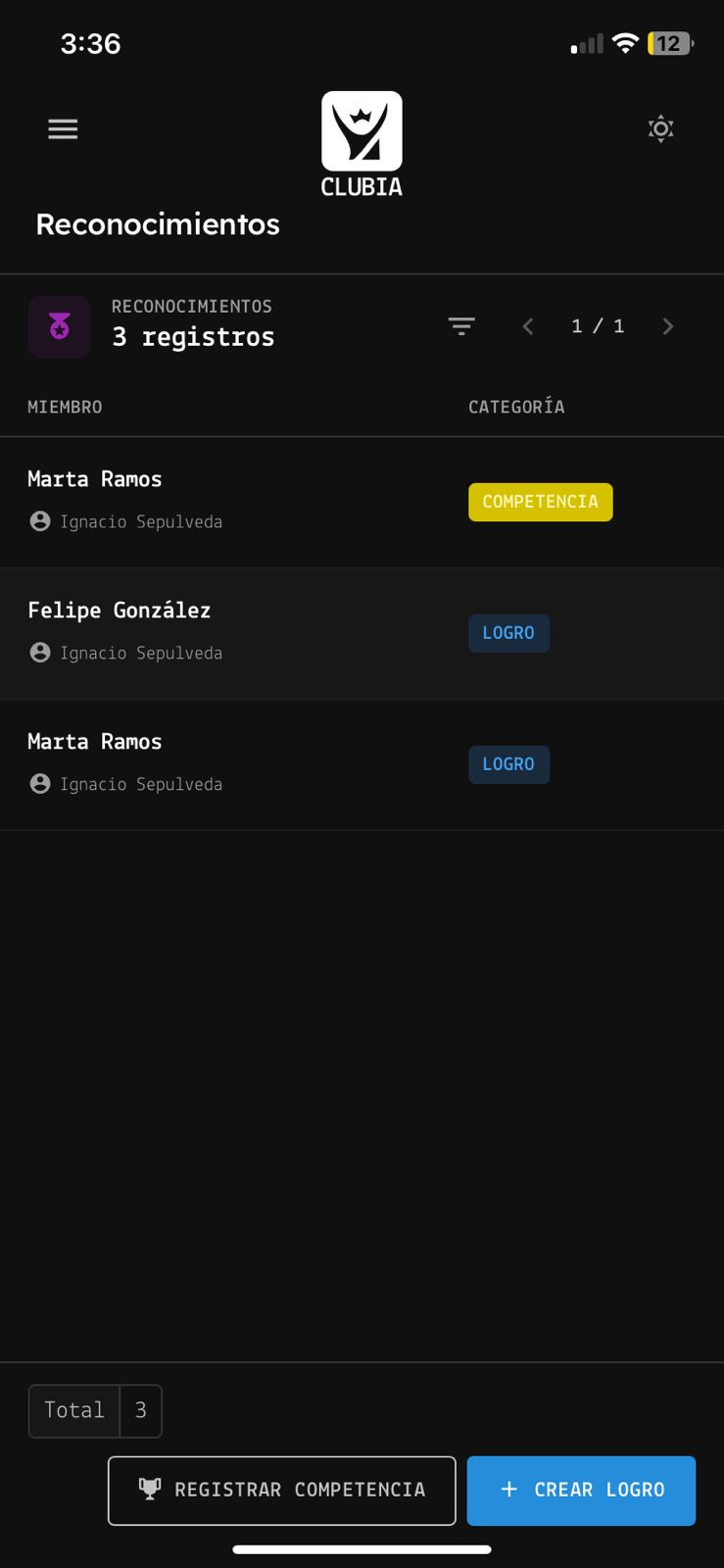
Documenta y celebra los logros de los miembros. Los reconocimientos aparecen en el mural del atleta dentro del portal del miembro.
Reconocimiento individual
- 1En el menú lateral, haz clic en «Reconocimientos» → botón «+».
- 2Selecciona el miembro destinatario, ingresa Título, Descripción, Categoría y Fecha. Agrega una foto opcional.
- 3Haz clic en «Guardar».
Reconocimiento masivo
- 4Haz clic en «Reconocimiento masivo». Selecciona varios miembros con búsqueda, ingresa título, categoría, fecha y foto compartida.
- 5Guarda — se crean reconocimientos individuales para cada miembro seleccionado.
Editar o eliminar
- 6Haz clic en la fila del reconocimiento → abre el panel de edición. Modifica campos o elimina. Si es grupal, el panel permite editar el grupo completo.
4.2 Gestionar fichas personalizadas
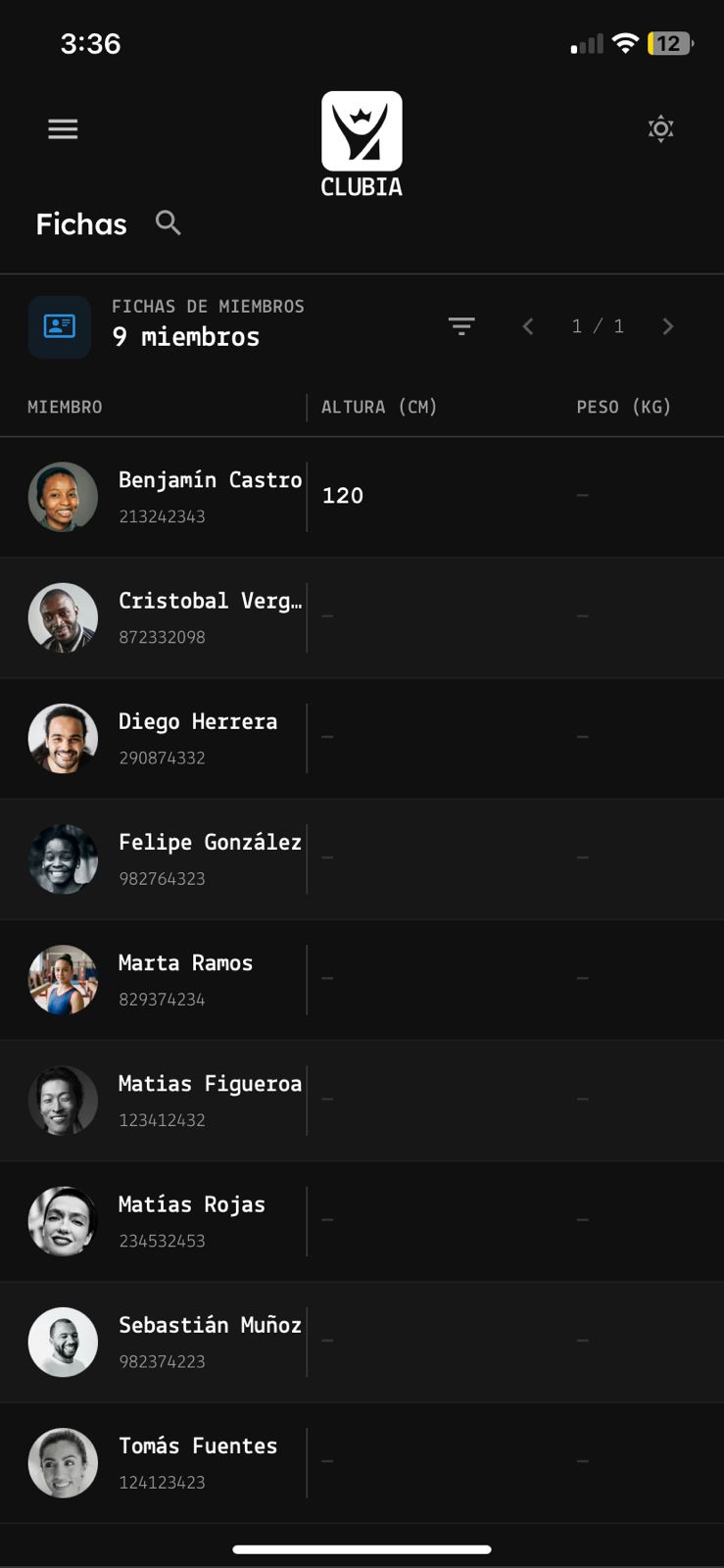
Ve, completa y edita los campos adicionales configurados en la sección 1.4 para cada miembro (talla de uniforme, colegio, nivel, etc.).
- 1Ve a Miembros → Fichas. La tabla muestra columnas dinámicas según los campos configurados.
- 2Usa el campo de búsqueda por RUT para encontrar un miembro específico.
- 3Haz clic en el ícono de filtro para controlar columnas visibles, filtrar por equipo o mostrar solo fichas incompletas.
- 4Haz clic en la fila del miembro → abre el panel lateral con tabs por categoría. Edita cualquier campo (texto, dropdown, booleano, numérico). Los cambios se guardan automáticamente.
Enviar ficha por email
- 5Selecciona uno o más miembros con el checkbox → haz clic en «Enviar ficha por email» y confirma. El miembro recibe un link para completar su ficha desde el portal.
4.3 Funciones avanzadas de miembros
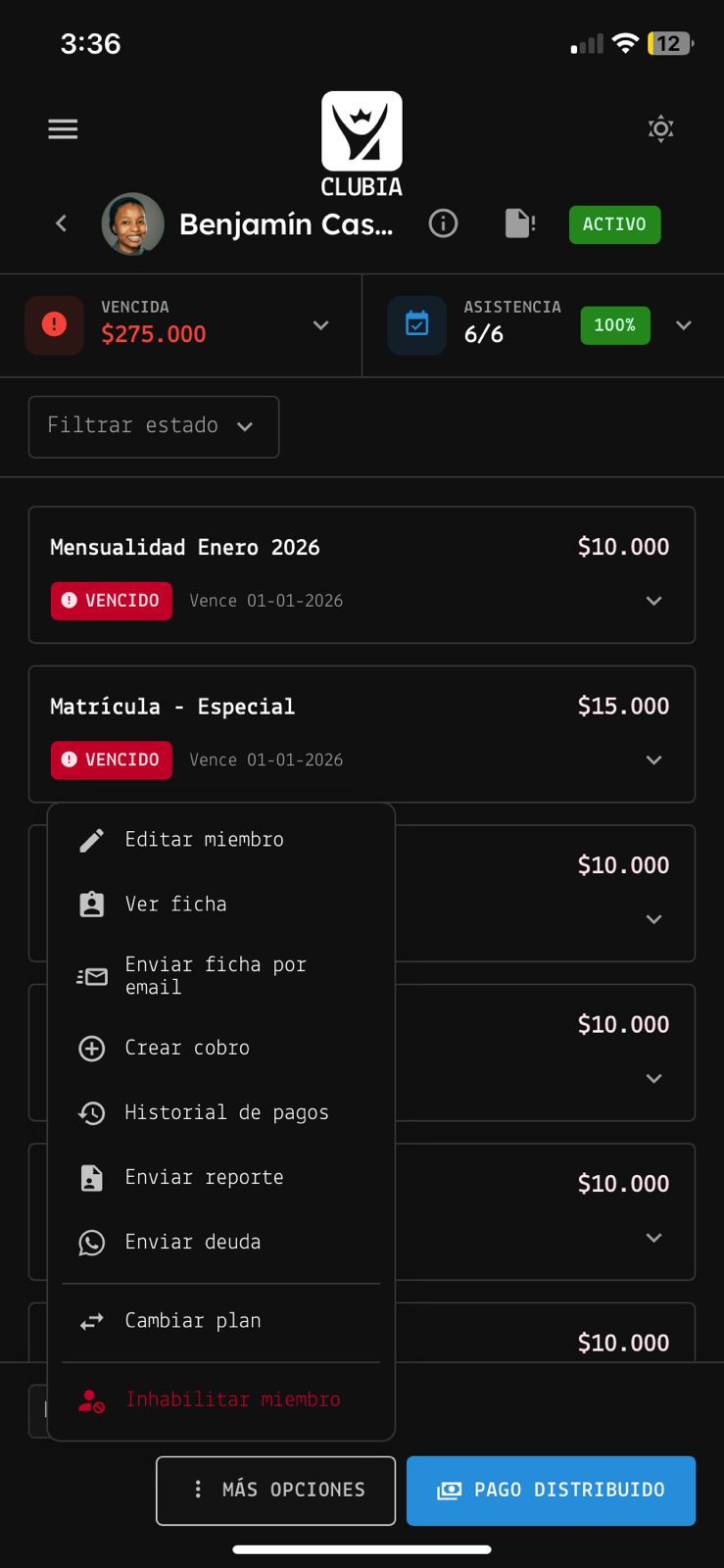
Acciones menos frecuentes pero importantes: editar datos, cambiar planes, manejar saldos a favor, inhabilitar y reactivar miembros.
- Editar datos: desde el footer del detalle, haz clic en «Editar» para modificar datos personales, del apoderado y contacto de emergencia.
- Cambiar plan: clic en «Cambiar plan», selecciona el nuevo plan y fechas, revisa el resumen y confirma.
- Redistribuir saldo a favor: si el miembro tiene un pago de más, usa «Redistribuir saldo» para aplicarlo a otras cuotas pendientes.
- Inhabilitar: clic en «Inhabilitar» en el footer y confirma. El miembro pierde acceso al portal y desaparece de los equipos activos, pero su historial se conserva.
- Reactivar: ve a Miembros → Por equipos → Inhabilitados, haz clic en el miembro y luego en «Reactivar». Recupera acceso inmediatamente.
4.4 Configurar alertas de deuda en asistencia
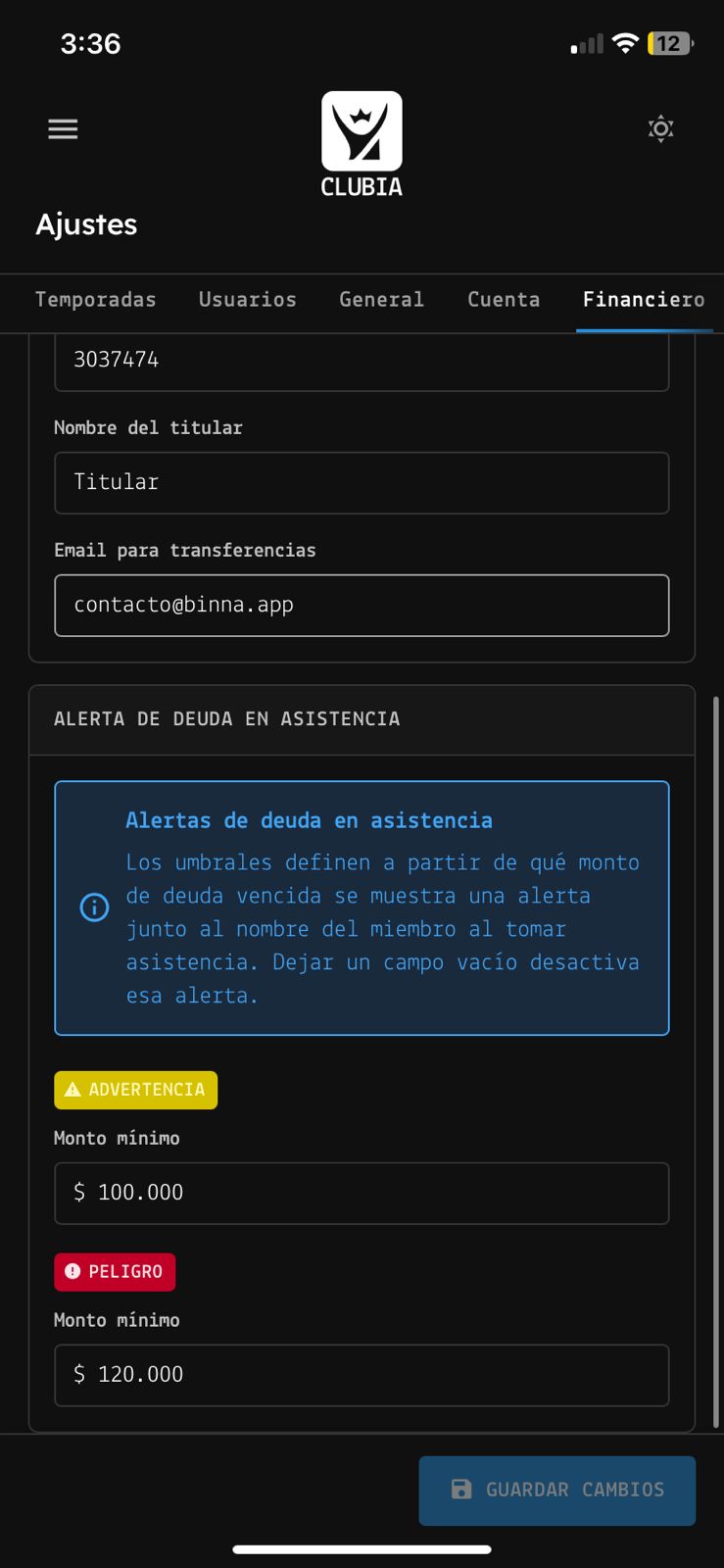
Muestra indicadores visuales automáticos a los coaches mientras pasan lista, alertándolos sobre miembros con deuda vencida significativa o cumpleaños próximos.
- 1Ve a Ajustes → sección «Alerta de deuda en asistencia».
- 2Ingresa el monto para la etiqueta amarilla (advertencia, ej. $30.000).
- 3Ingresa el monto para la etiqueta roja (peligro, ej. $100.000). Debe ser mayor al amarillo.
- 4Guarda los cambios.
Al abrir un entrenamiento para registrar asistencia, el sistema muestra automáticamente:
- Etiqueta amarilla — deuda vencida ≥ umbral de advertencia.
- Etiqueta roja — deuda vencida ≥ umbral de peligro (tiene prioridad sobre la amarilla).
- Etiqueta de cumpleaños próximo o cumpleaños hoy.
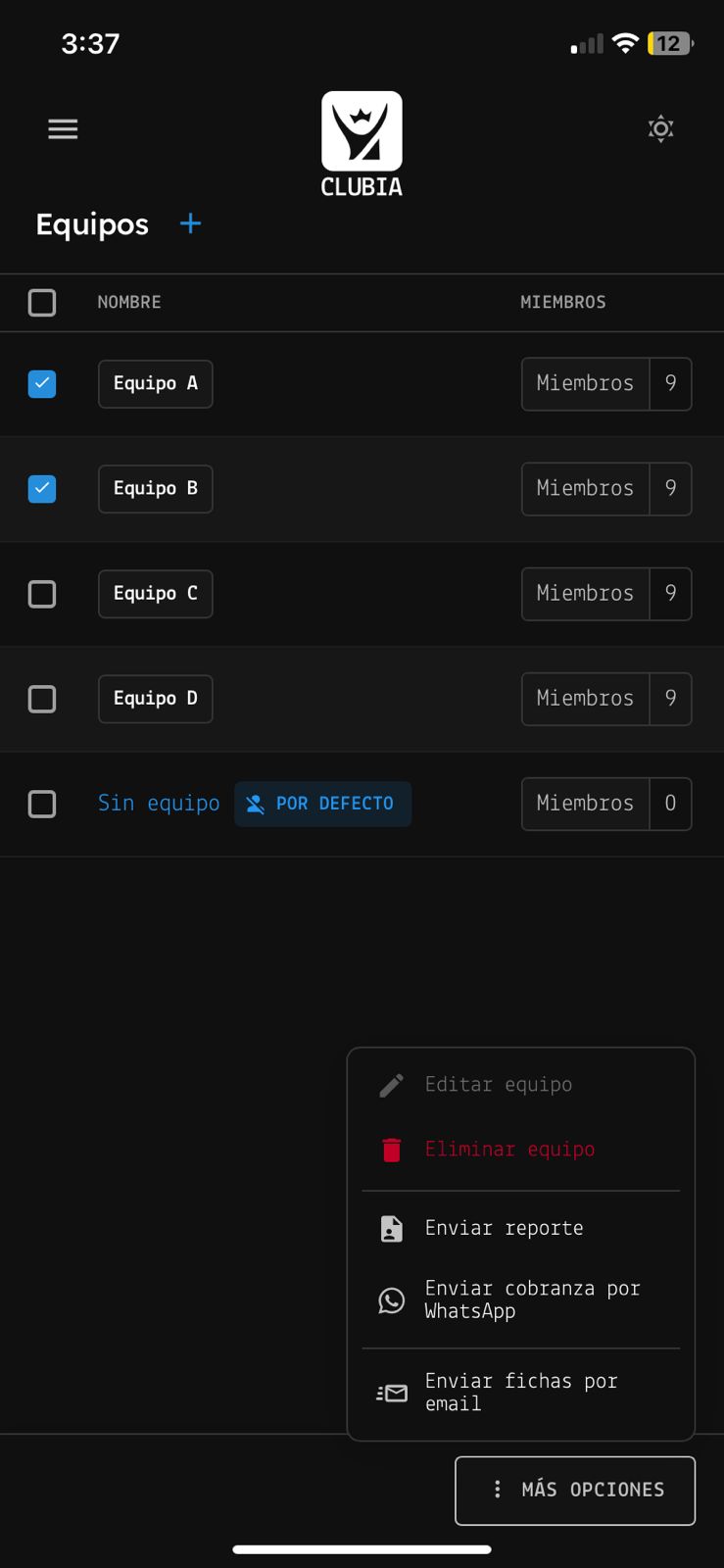
4.5 Comunicaciones masivas desde equipos
Envía reportes de pago, mensajes de cobranza por WhatsApp o fichas por email a múltiples miembros en un solo paso.
- 1Ve a Miembros → Por equipos. Entra al equipo objetivo.
- 2Selecciona los miembros objetivo (checkbox individual o «Seleccionar todos»).
- 3En la barra de acciones del footer, elige la acción:
- Enviar reporte de pagos por email: confirma en el diálogo. Cada miembro seleccionado recibe el detalle de sus cobros.
- Enviar cobranza por WhatsApp: revisa el mensaje predefinido y confirma. Se abre WhatsApp con un mensaje prellenado para cada miembro con teléfono registrado.
- Enviar ficha por email: confirma el envío. Cada miembro recibe un link para completar su ficha.
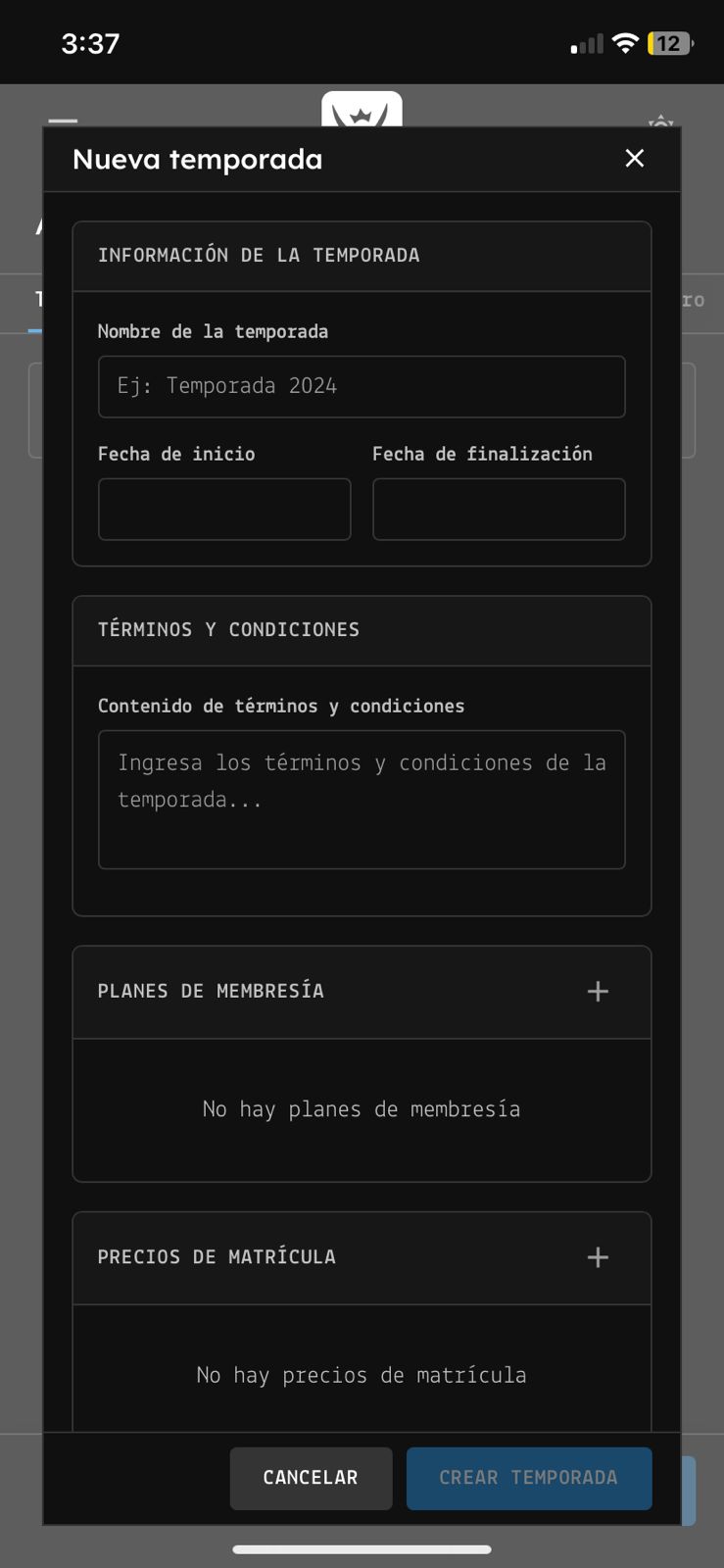
4.6 Abrir una nueva temporada
Al finalizar un año, crea una nueva temporada para continuar operando sin perder el historial anterior. Los datos anteriores quedan disponibles para consulta.
- 1Ve a Ajustes → Temporadas → haz clic en «Nueva temporada».
- 2Configura nombre, fechas, planes, matrículas y términos siguiendo los pasos de la sección 1.3.
- 3Al registrar o renovar membresías, selecciona la nueva temporada en el formulario.
- 4Cambia el selector de temporada en el header a la nueva temporada para ver los datos actuales.
- 5Para consultar datos históricos, selecciona la temporada anterior en el mismo selector.