Instalación de la app
El portal de Clubia es una Progressive Web App (PWA): funciona en cualquier navegador y puede instalarse en tu teléfono como si fuera una app nativa, sin ocupar espacio de la tienda de apps.
- 1Abre Safari y ve a
https://open-clubia.binna.app - 2Toca el ícono de Compartir (cuadrado con flecha ↑) en la barra inferior.
- 3Desplázate y toca «Añadir a pantalla de inicio».
- 4Toca «Añadir». El ícono de Clubia aparecerá en tu pantalla de inicio.
- 1Abre Chrome y ve a
https://open-clubia.binna.app - 2Toca el menú ⋮ (tres puntos) en la esquina superior derecha.
- 3Toca «Añadir a pantalla de inicio» o «Instalar app».
- 4Confirma tocando «Añadir».
- 1Abre Chrome o Edge y ve a
https://open-clubia.binna.app - 2En la barra de direcciones verás el ícono ⊕ (instalar). Haz clic en él.
- 3Haz clic en «Instalar». Clubia se abrirá como ventana independiente.
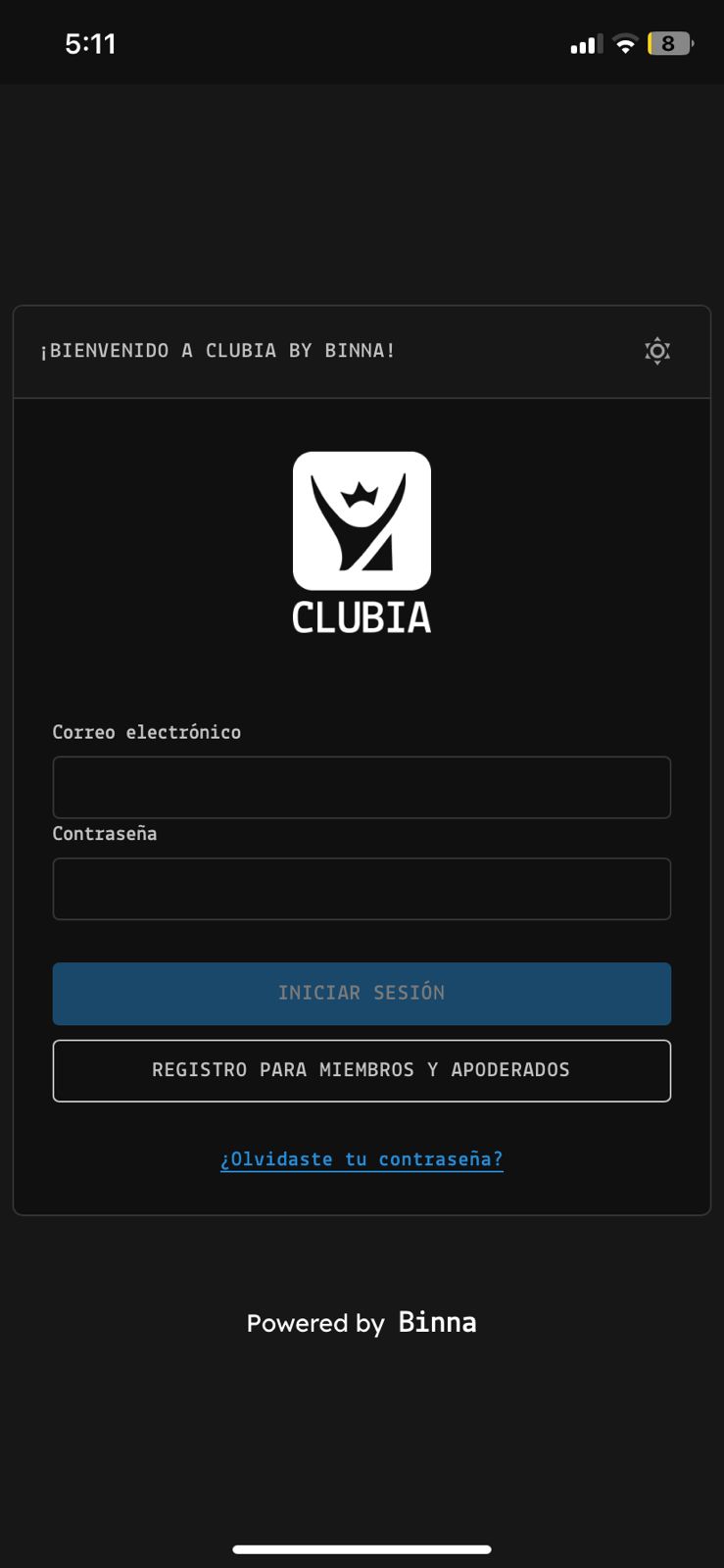

Acceso al portal
Antes de usar Clubia necesitas activar tu cuenta con el correo con el que el administrador te inscribió.
1.1 · Activar tu cuenta (primer acceso)
El club inscribe tu correo al registrarte. Aquí creas tu propia contraseña.
- 1Ingresa a
https://open-clubia.binna.app - 2Haz clic en «Registro para miembros y apoderados» (debajo del botón «Iniciar sesión»).
- 3Escribe el correo con el que el administrador te inscribió y haz clic en «Registrarse».
- 4Revisa tu bandeja de entrada. Recibirás un correo con una contraseña temporal y un enlace para cambiarla.
- 5Haz clic en el enlace, ingresa la contraseña temporal, escribe tu nueva contraseña, confírmala y pulsa «Guardar».
1.2 · Iniciar sesión
Accede al portal donde verás tu perfil, asistencia, finanzas, eventos y avisos.
- 1Ingresa a la dirección del portal.
- 2Escribe tu correo electrónico y tu contraseña.
- 3Haz clic en «Iniciar sesión». Entrarás automáticamente a la pantalla de inicio.
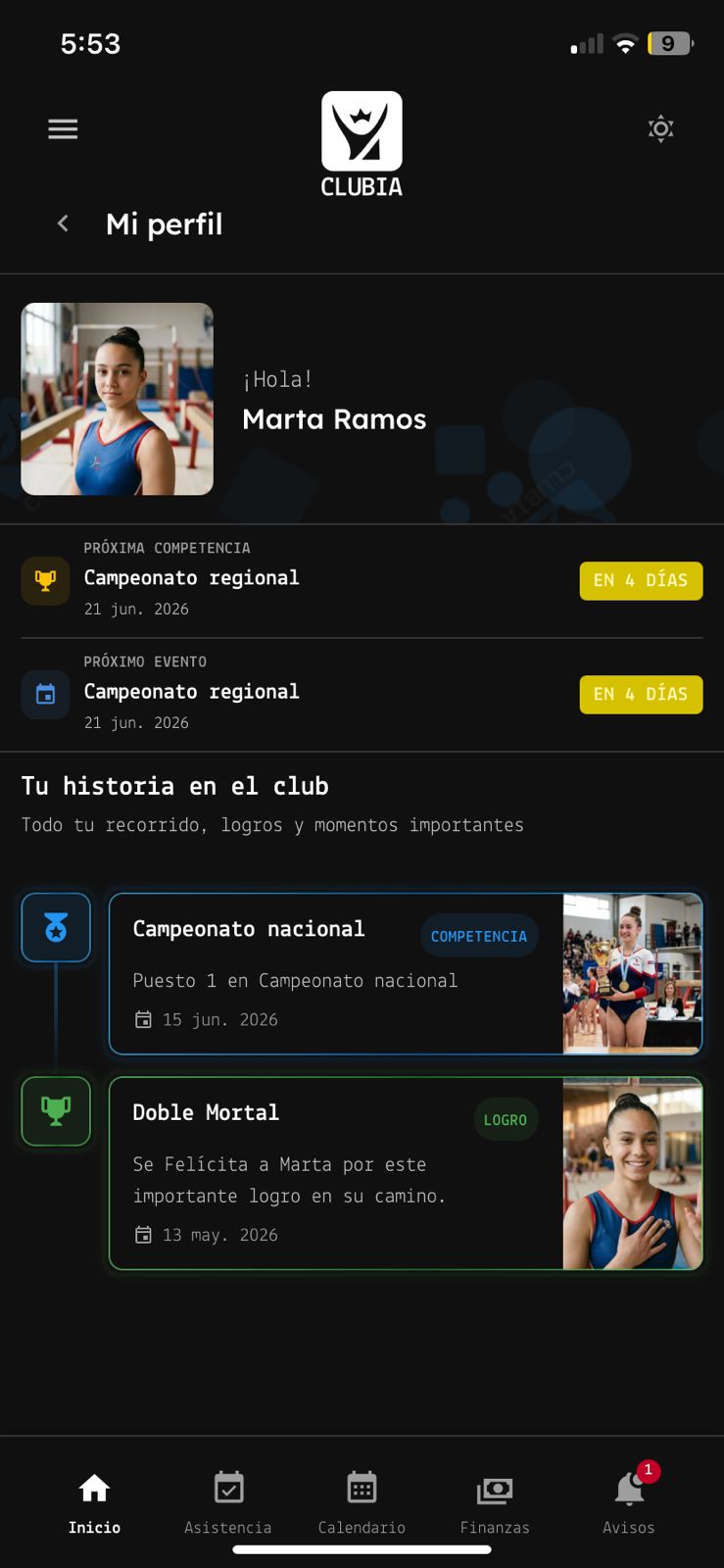
Pantalla de inicio
Al iniciar sesión el portal muestra tu vista personalizada según tu rol. La navegación varía según el dispositivo.
- Menú lateral (escritorio): Logo, selector de temporada y secciones: Inicio, Asistencia, Calendario, Finanzas, Avisos, Ajustes.
- Barra inferior (móvil): Inicio, Asistencia, Calendario, Finanzas, Avisos. Para Ajustes desliza el menú lateral desde la izquierda.
2.1 · Deportista — Mural del atleta
Si tu cuenta es de deportista, el inicio muestra tu Mural del atleta con tres secciones:
- 1Tarjeta de héroe: tu foto, nombre, equipo y roles (atleta, capitán…).
- 2Próximas competencias y eventos: el próximo campeonato y evento de tu equipo con fecha.
- 3Tu historia: hitos y logros cronológicos — trofeo (logro individual), medalla (competencia), bandera (hito especial). Con más de 5 aparece «Ver más».
2.2 · Apoderado — Panel de dependientes
Si tu cuenta es de apoderado, el inicio muestra un resumen de todos los miembros bajo tu tutela.
- Barra de estadísticas: deuda vencida (rojo) y por vencer (amarillo), sumadas de todos tus dependientes.
- Por cada deportista: tarjeta con avatar, nombre, tag Mi dependiente, equipo, hito más reciente, % asistencia y deuda.
- El botón «Cambiar perfil» te devuelve al panel principal desde cualquier sección de un dependiente.
2.3 · Apoderado/Deportista — Panel combinado
Si eres deportista y además apoderado de otros, el inicio combina ambas vistas en un solo lugar.
- Tu tarjeta lleva el tag Yo; las de tus dependientes Mi dependiente.
- La barra de estadísticas suma tu deuda y la de tus dependientes.
- En Asistencia y Finanzas, un selector de miembro en el encabezado te permite cambiar entre perfiles.
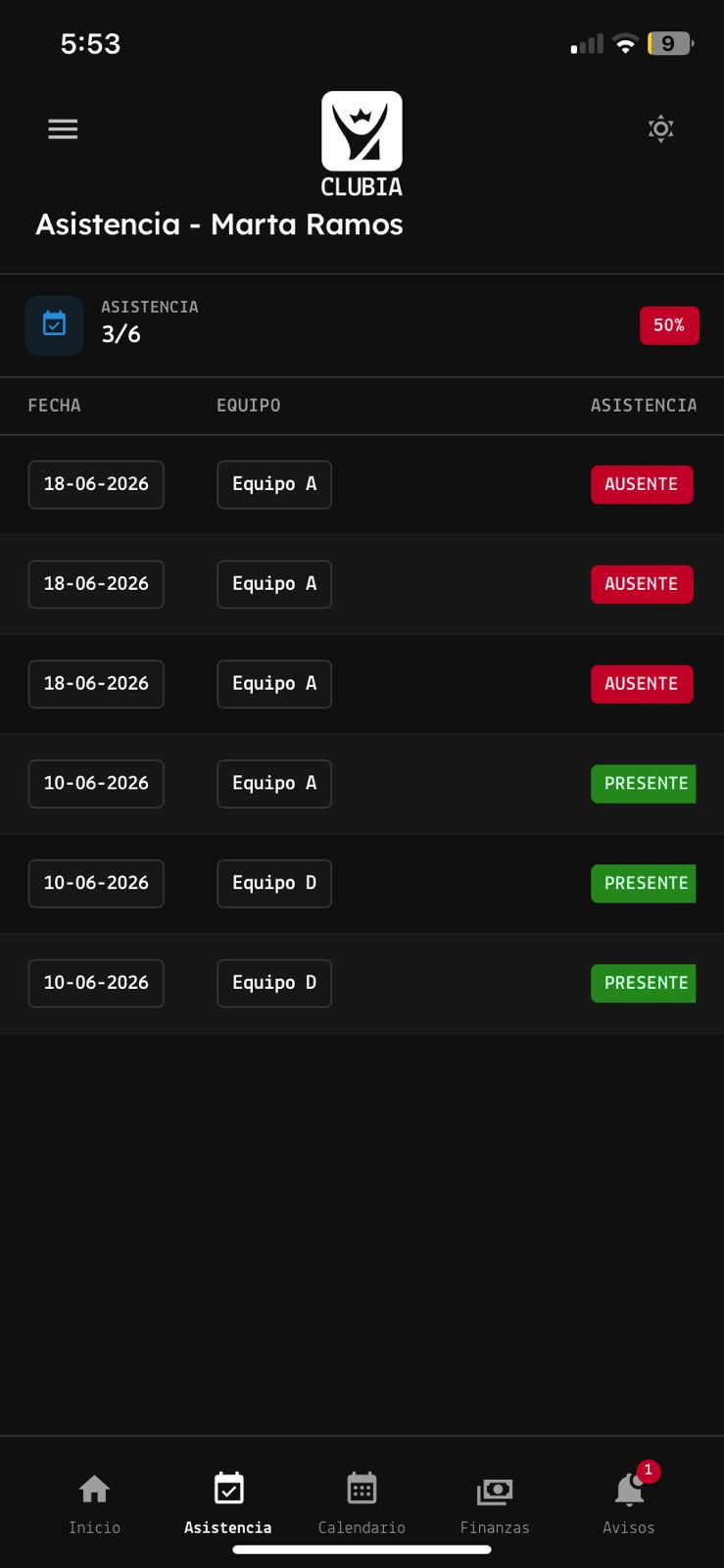
Asistencia
3.1 · Ver tu historial de asistencia
Consulta en qué entrenamientos estuviste presente o ausente y tu porcentaje global de la temporada.
- 1En el menú o la barra inferior, toca «Asistencia».
- 2Si eres apoderado, usa el selector de miembro del encabezado para elegir al deportista.
- 3La tarjeta de resumen muestra tus asistencias en formato X/Y con indicador de color.
- 4La tabla de registros (más reciente al más antiguo) muestra Fecha, Equipo y estado: Presente / Ausente.
| Indicador | Porcentaje |
|---|---|
| ● Verde | Mayor al 80 % |
| ● Amarillo | Entre 70 % y 80 % |
| ● Rojo | Menor al 70 % |
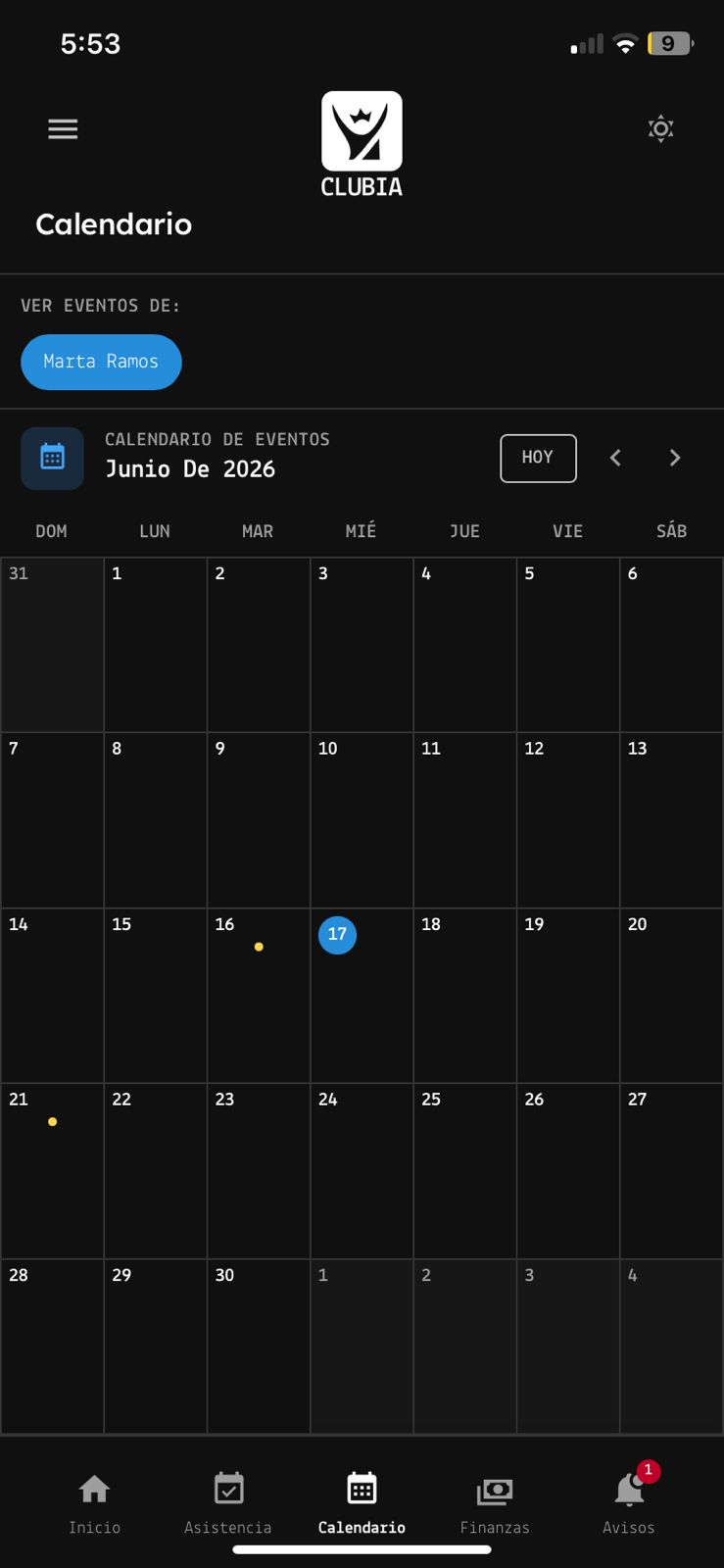
Calendario
4.1 · Ver el calendario de eventos
Ve todos los eventos del club — competencias, reuniones, citaciones, giras, evaluaciones — en una vista mensual.
- 1Toca «Calendario» en el menú o la barra inferior.
- 2Usa los chips de miembros para filtrar. Por defecto todos están seleccionados.
- 3Navega entre meses con ‹ › o vuelve al mes actual con «Hoy».
- 4Toca cualquier día del mes actual para ver un panel lateral con título, tipo y horario de cada evento.
- Amarillo — campeonatos y competencias
- Azul — reuniones, citaciones, evaluaciones, giras
- Verde — otros eventos
Finanzas
5.1 · Ver el estado de tu cuenta
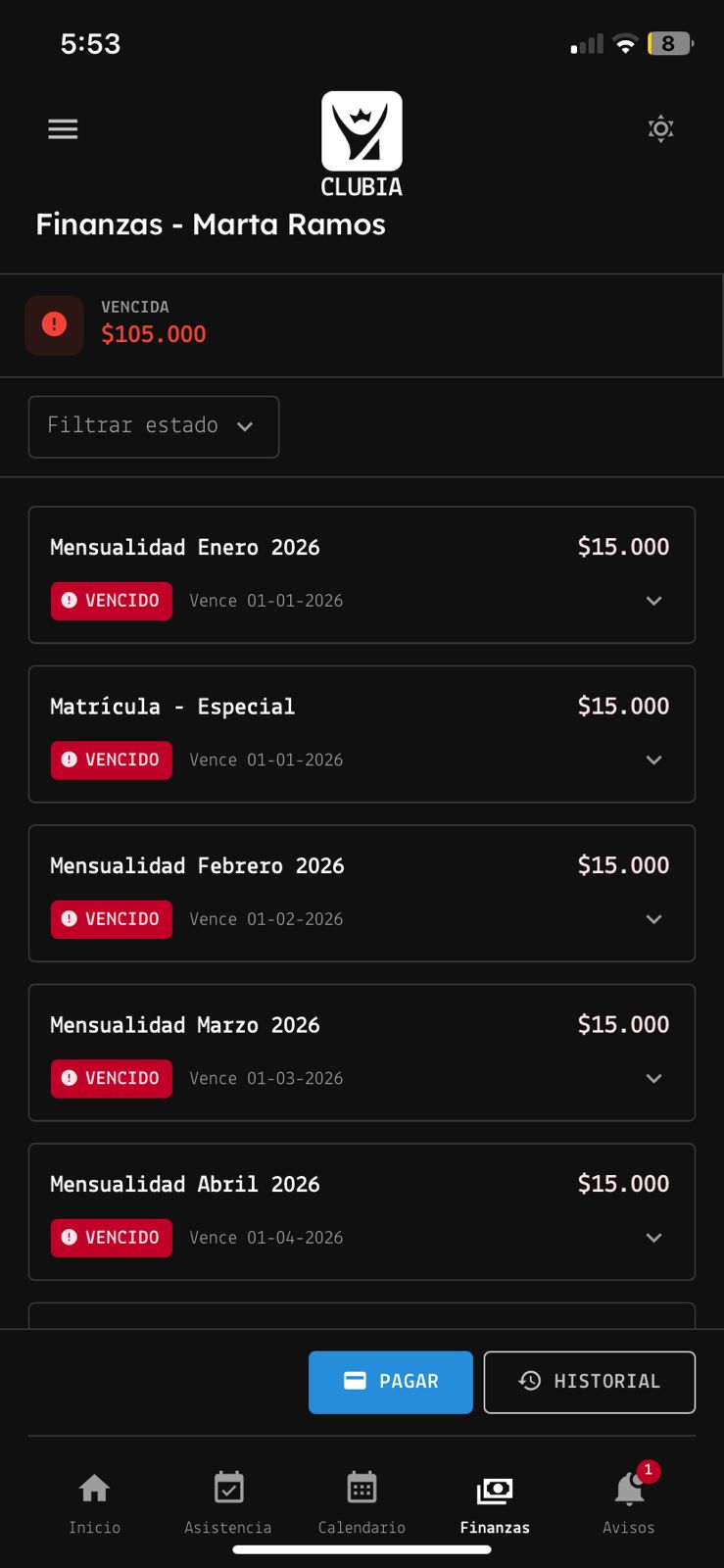
Consulta tus cobros, su estado y el monto total adeudado.
- 1Toca «Finanzas» en el menú o la barra inferior.
- 2Si eres apoderado, usa el selector de miembro del encabezado.
- 3La barra de estadísticas muestra: Vencida (rojo) y Por vencer (amarillo, próximos 7 días).
- 4Filtra cobros por estado: Pagado Pendiente Por vencer Vencido
- 5Toca una tarjeta de cobro para expandirla y ver descripción, descuentos, pagos realizados y su desglose.
5.2 · Distribuir y procesar un pago
Paga uno o varios cobros eligiendo a cuáles aplicar el dinero y el monto a abonar.
- 1Toca «Pagar» en el pie de Finanzas (se activa cuando hay cobros pendientes).
- 2Toca los cobros que quieres pagar para seleccionarlos. Para pago parcial, edita el monto en la tarjeta.
- 3Cuando el total está bien asignado, toca «Continuar».
- 4Sigue las instrucciones del método de pago (transferencia bancaria u otro, según el club).
5.3 · Consultar el historial de pagos
Ve todos los pagos registrados, incluidos los ya saldados.
- 1En Finanzas, toca «Historial» en el pie de página.
- 2Un panel lateral muestra folio, fecha, método, monto y descripción de cada pago de la temporada.
- 3Toca fuera del panel o el botón × para cerrarlo.
Avisos
6.1 · Ver avisos del club
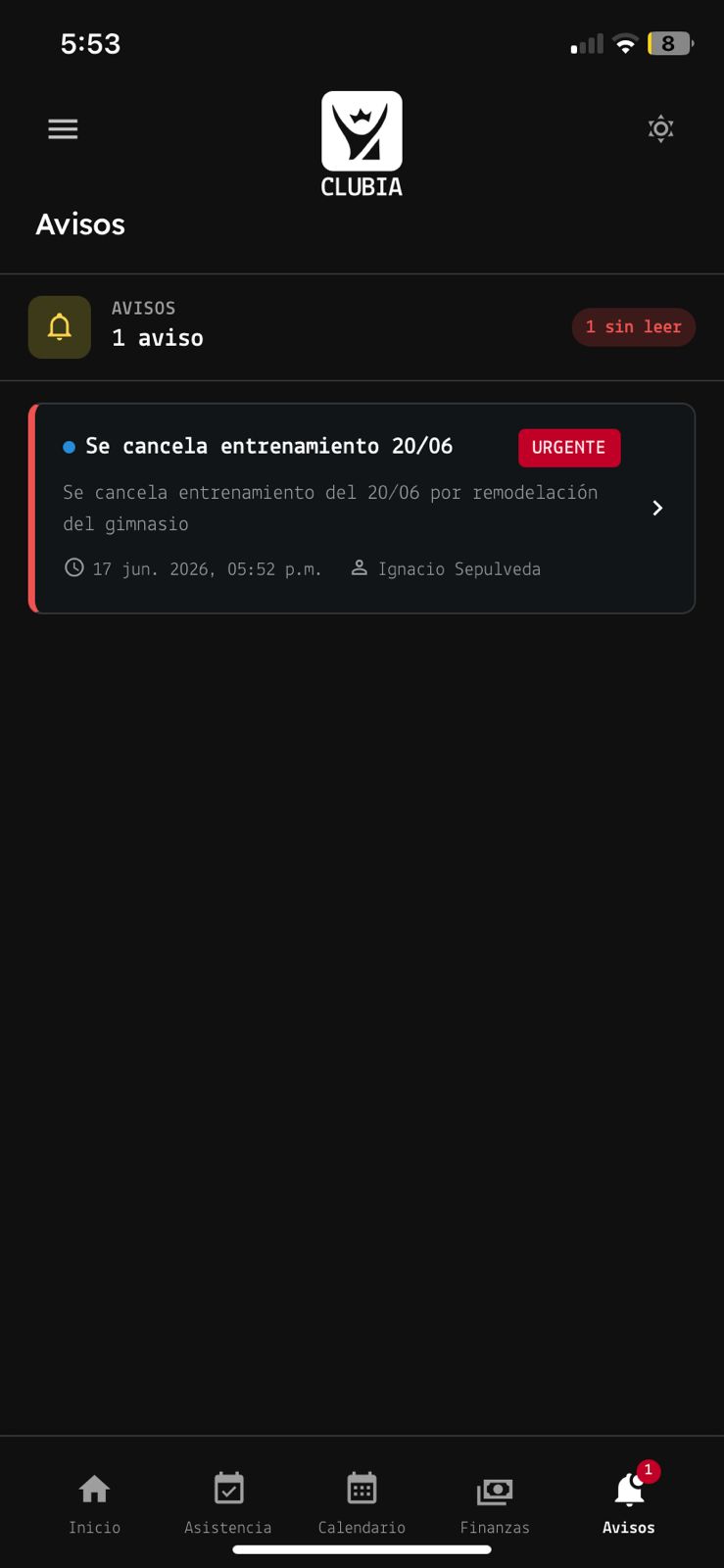
Lee las comunicaciones del club: avisos urgentes, informativos y recordatorios.
- 1Toca «Avisos» (campana). Si hay sin leer, verás un badge rojo con el número.
- 2Cada tarjeta muestra tipo con color (Urgente / Informativo / Recordatorio), título, fecha y autor.
- 3Toca una tarjeta para abrir el panel lateral con el contenido completo. El aviso queda marcado como leído y el contador se actualiza.
- 4Con más de 20 avisos usa los botones ‹ › del encabezado para cambiar de página.
Ajustes
7.1 · Cambiar tu contraseña
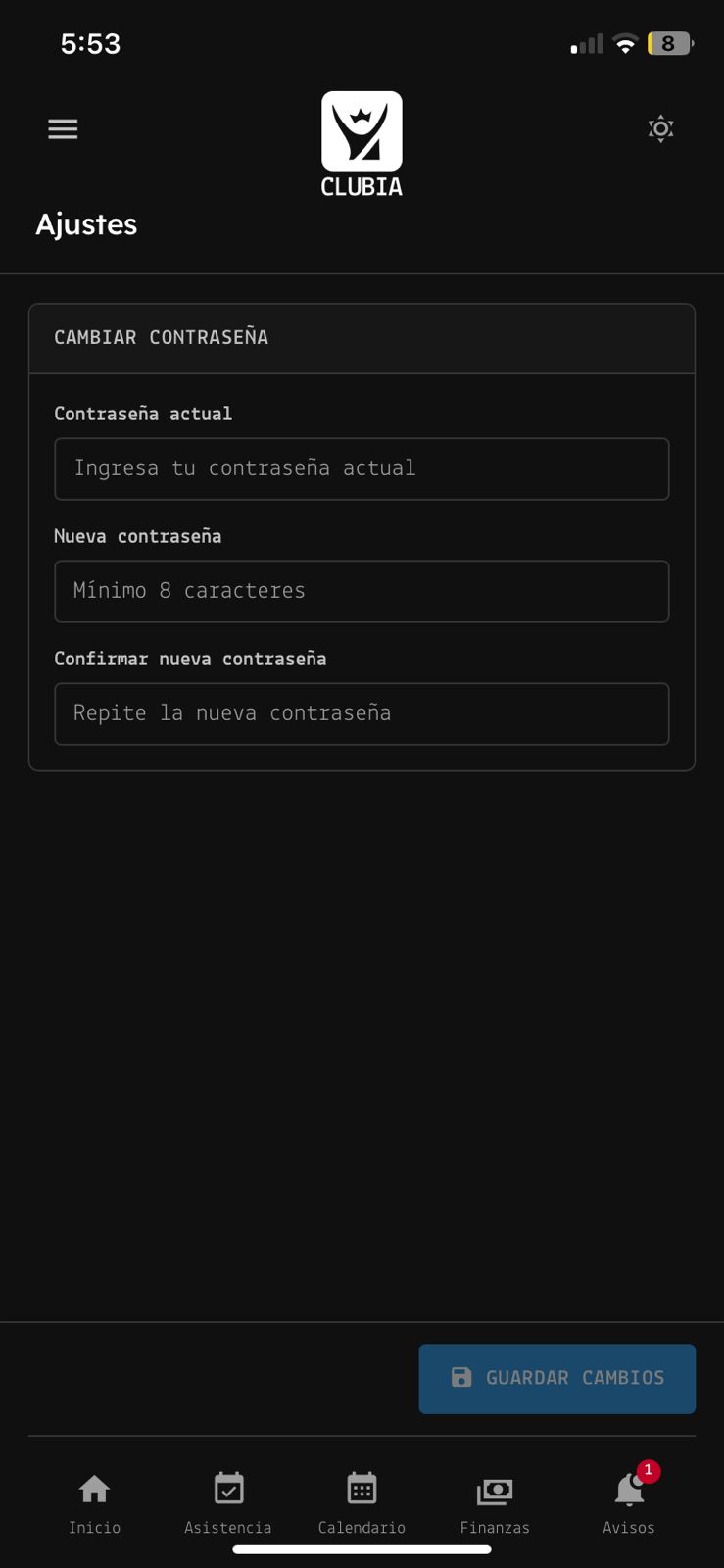
Actualiza tu contraseña cuando quieras o si crees que fue comprometida.
- 1En el menú lateral, toca «Ajustes». En móvil, desliza desde la izquierda o toca el ícono ☰ del encabezado.
- 2Completa los tres campos: Contraseña actual, Nueva contraseña y Confirmar nueva contraseña.
- 3Cuando los campos coinciden se activa «Guardar cambios». Tócalo para confirmar.